
Concatenar Playlists
La función Concatenar Playlists te permite combinar exactamente dos playlists en una sola nueva. Las playlists originales no se modifican — se crea una nueva playlist con todos los archivos de las seleccionadas, en orden.
Cómo Concatenar
Paso 1 — Selecciona las playlists
Haz clic en cualquier tarjeta de playlist para seleccionarla. Las tarjetas seleccionadas se resaltan con un borde azul.
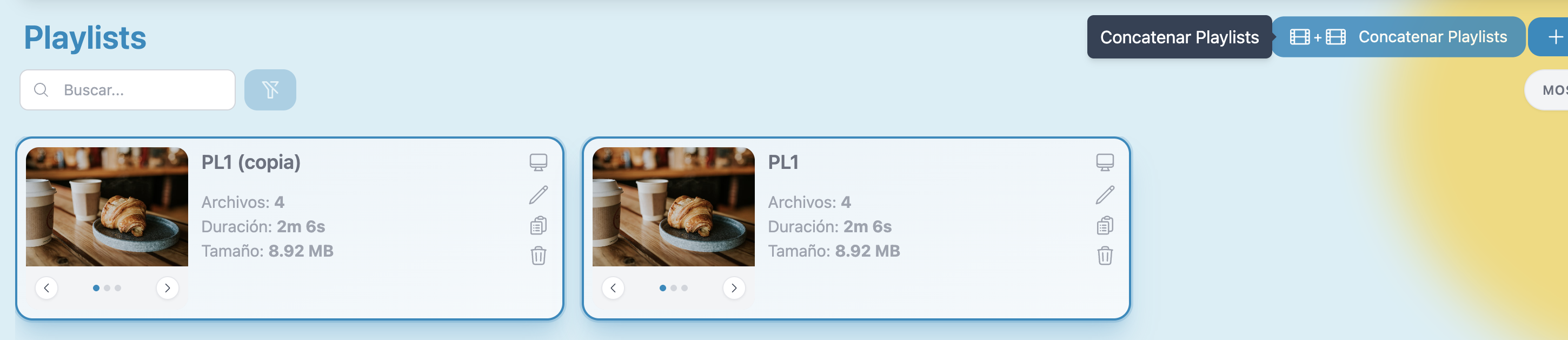
Paso 2 — Confirma
Una vez seleccionadas las dos playlists, haz clic en Concatenar Playlists de nuevo. Aparece un diálogo de confirmación listando las playlists que se combinarán:
"¿Estás seguro que deseas concatenar PL1 y PL1 (copia)?"
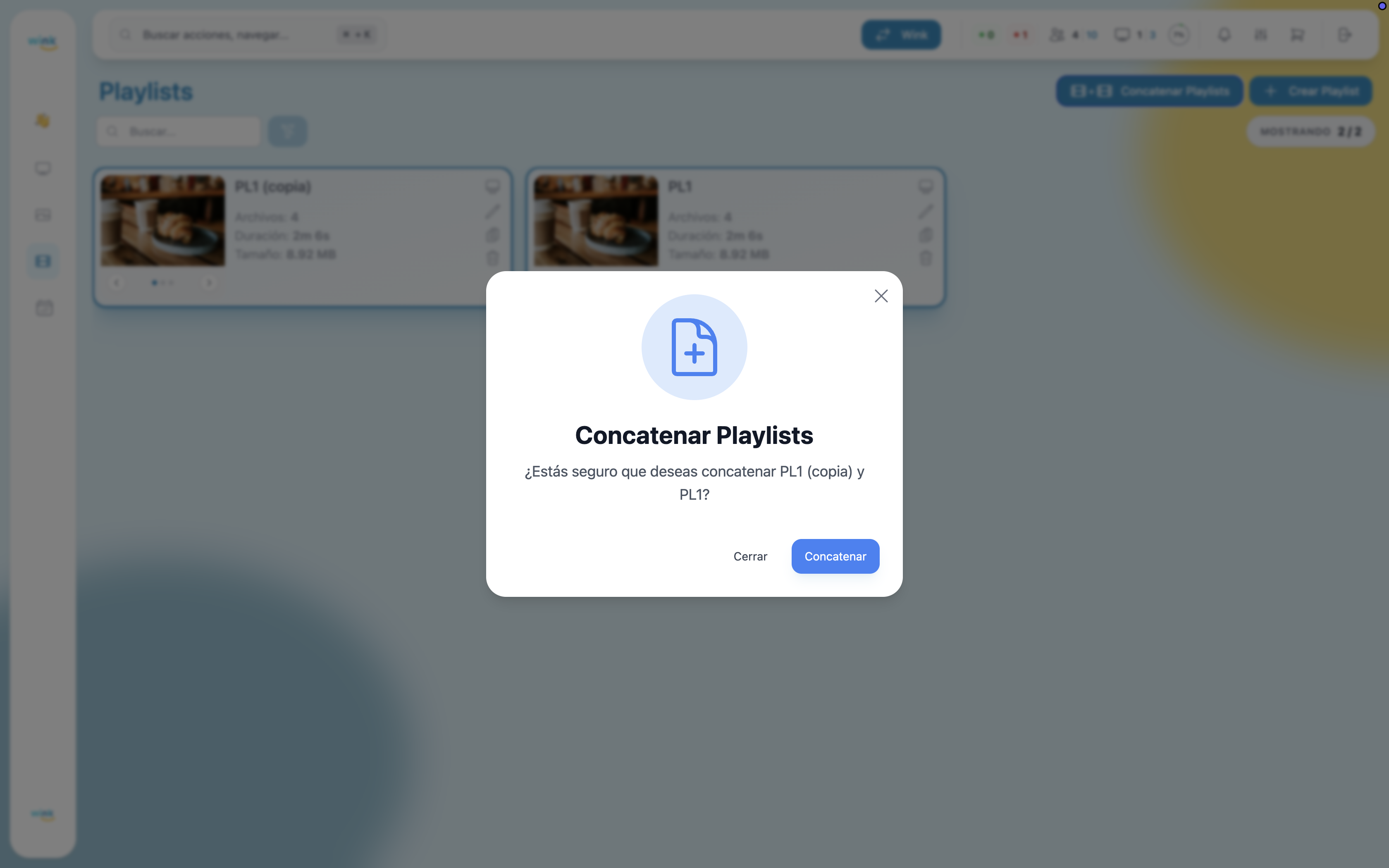
Haz clic en Concatenar para continuar.
Resultado
Se crea una nueva playlist combinando todos los archivos de las playlists seleccionadas en el orden en que estaban listadas. Su nombre se genera automáticamente uniendo los nombres de las fuentes con + (ej. "PL1 + PL1 (copia)").
Las playlists originales permanecen sin cambios en tu biblioteca.

Renombra después de concatenar
El nombre generado automáticamente puede ser largo. Abre el editor de la nueva playlist para darle un nombre más limpio.
Límite de dos playlists
Solo puedes concatenar exactamente 2 playlists a la vez. Si intentas seleccionar una tercera, aparece un toast: "Límite alcanzado — Solo puedes seleccionar máximo 2 playlists para concatenar."