
Conectar un Player a Internet
El Wink Player necesita conexión a internet para recibir contenido y mantenerse sincronizado con Wink App. El proceso de conexión está diseñado para ser simple — sin necesidad de teclado ni mouse.
Cómo Funciona
Cuando el Wink Player inicia sin detectar conexión a internet, crea automáticamente su propio hotspot Wi-Fi. Desde tu celular te conectas a ese hotspot, se abre un portal donde seleccionas tu red Wi-Fi y escribes la contraseña. El player se conecta y el hotspot desaparece.
Paso a Paso
Paso 1 — Encuentra las credenciales del hotspot
Cuando el Wink Player no tiene internet, muestra en pantalla un código QR. Ese QR contiene todo lo necesario para conectarte a su hotspot.
¿Ya está registrado?
Si el player ya está enlazado a tu cuenta, también puedes ver las credenciales en Wink App: ve a Monitoreo, abre los detalles del player y ahí aparecen el nombre y contraseña del hotspot en texto y en QR.
Paso 2 — Conéctate al hotspot desde tu celular
Opción A — Escanea el QR (recomendado)
- Abre la cámara de tu celular (no necesitas una app de QR — la cámara nativa funciona).
- Apúntala al código QR que aparece en la pantalla del player.
- Aparecerá una notificación — tócala para conectarte al hotspot automáticamente.
Opción B — Conéctate manualmente
- En tu celular, ve a Ajustes → Wi-Fi.
- Busca una red con un nombre como
Wink-XXXXXX. - Ingresa la contraseña que aparece en la pantalla del player (debajo del QR).
- Conéctate.
Paso 3 — Configura el Wi-Fi desde el portal captive
Una vez que tu celular se conecta al hotspot del Wink Player, se abre automáticamente un portal captive — un asistente de configuración que te guía para conectar el player a tu red.
¿El portal no se abrió automáticamente?
Si el portal captive no aparece solo, abre el navegador de tu celular e ingresa a cualquier sitio http:// (no https://). El portal debería cargarse.
El portal tiene cuatro pantallas:
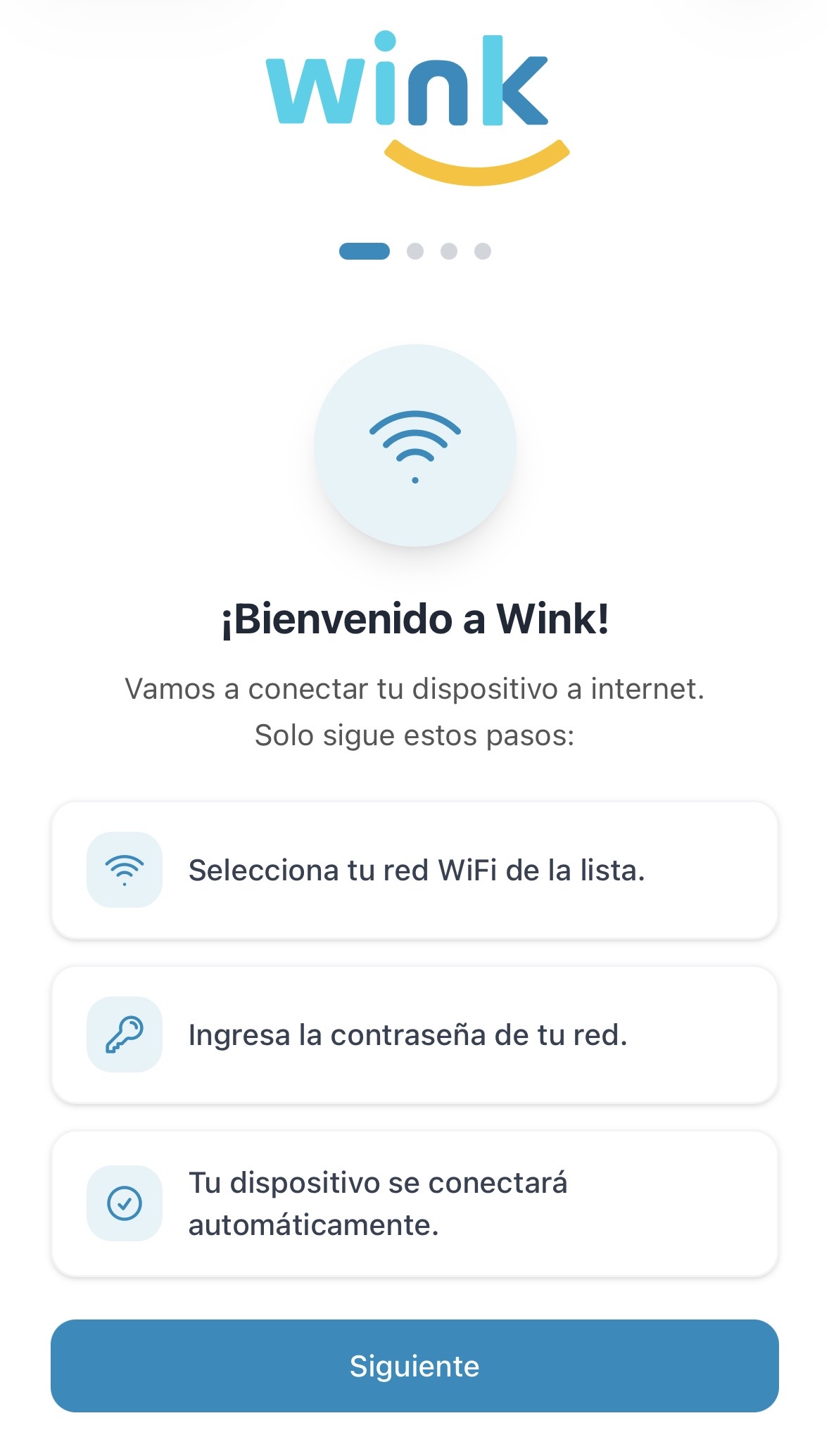
Bienvenida
Una introducción que explica qué va a suceder. Toca Siguiente para continuar.
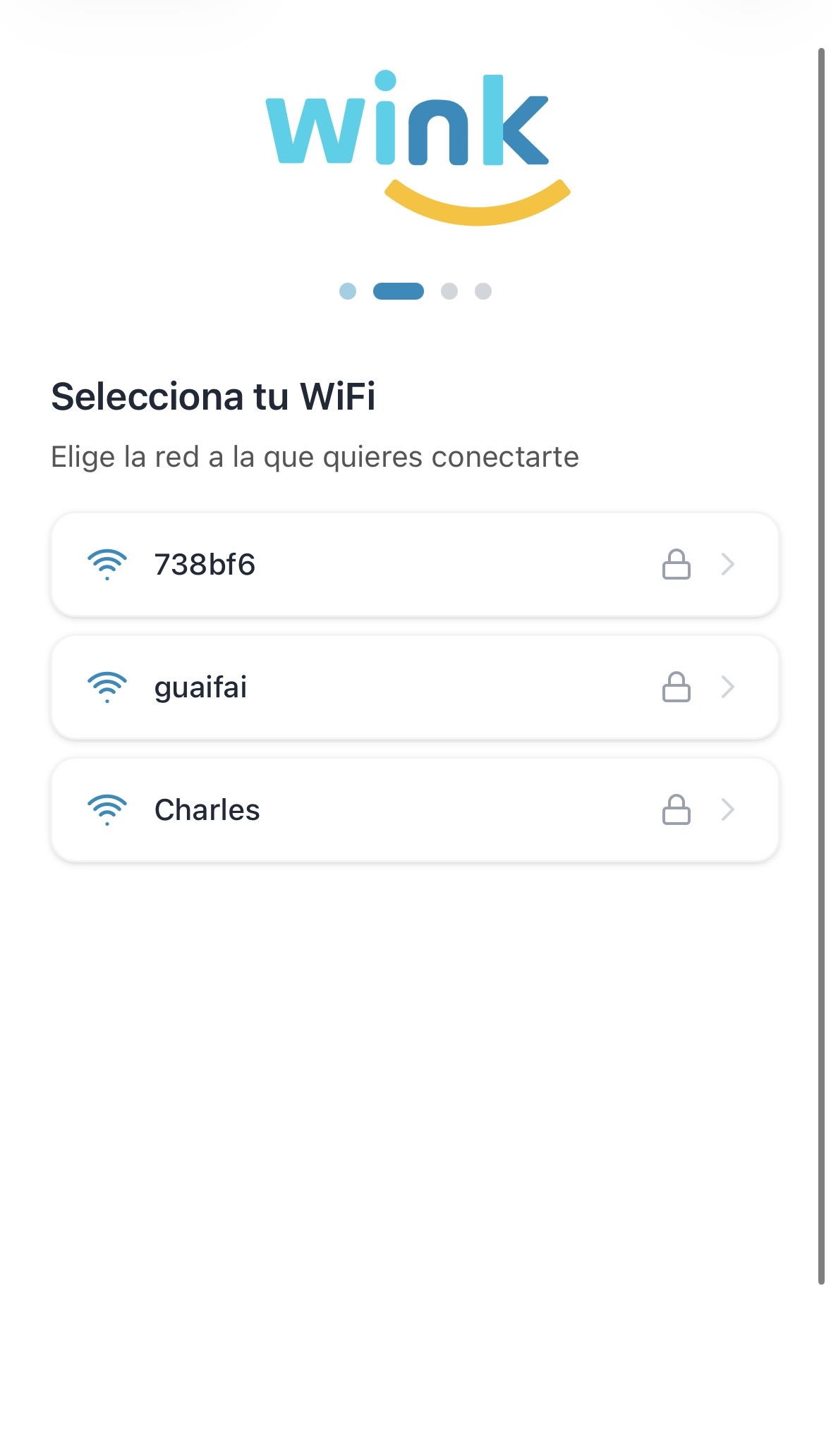
Selecciona tu Wi-Fi
Una lista de redes Wi-Fi cercanas detectadas por el player. Toca la red a la que deseas conectarlo.
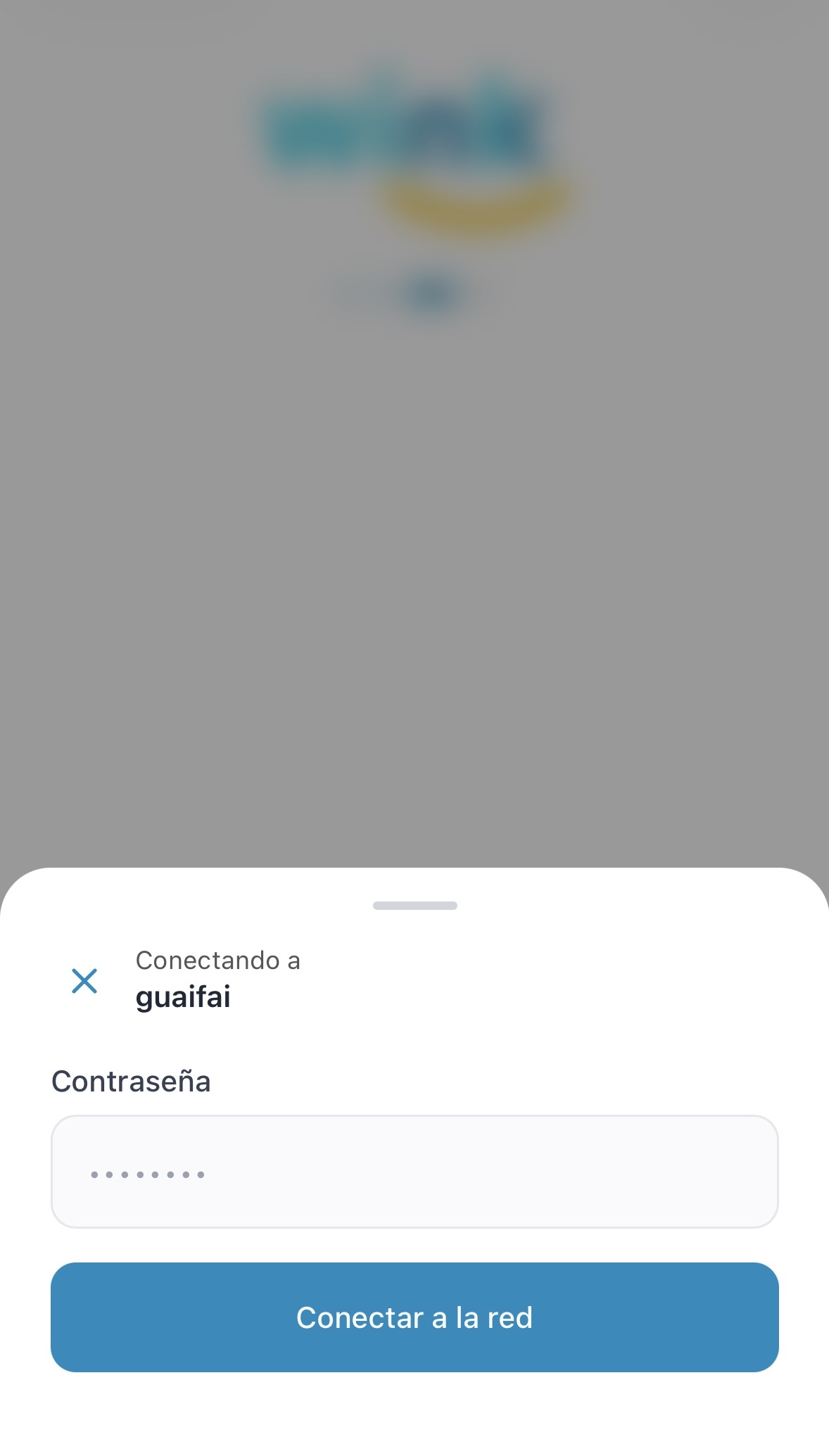
Ingresa la contraseña
Un panel se desliza hacia arriba mostrando el nombre de la red y un campo de contraseña. Ingresa la clave del Wi-Fi y toca Conectar a la red.
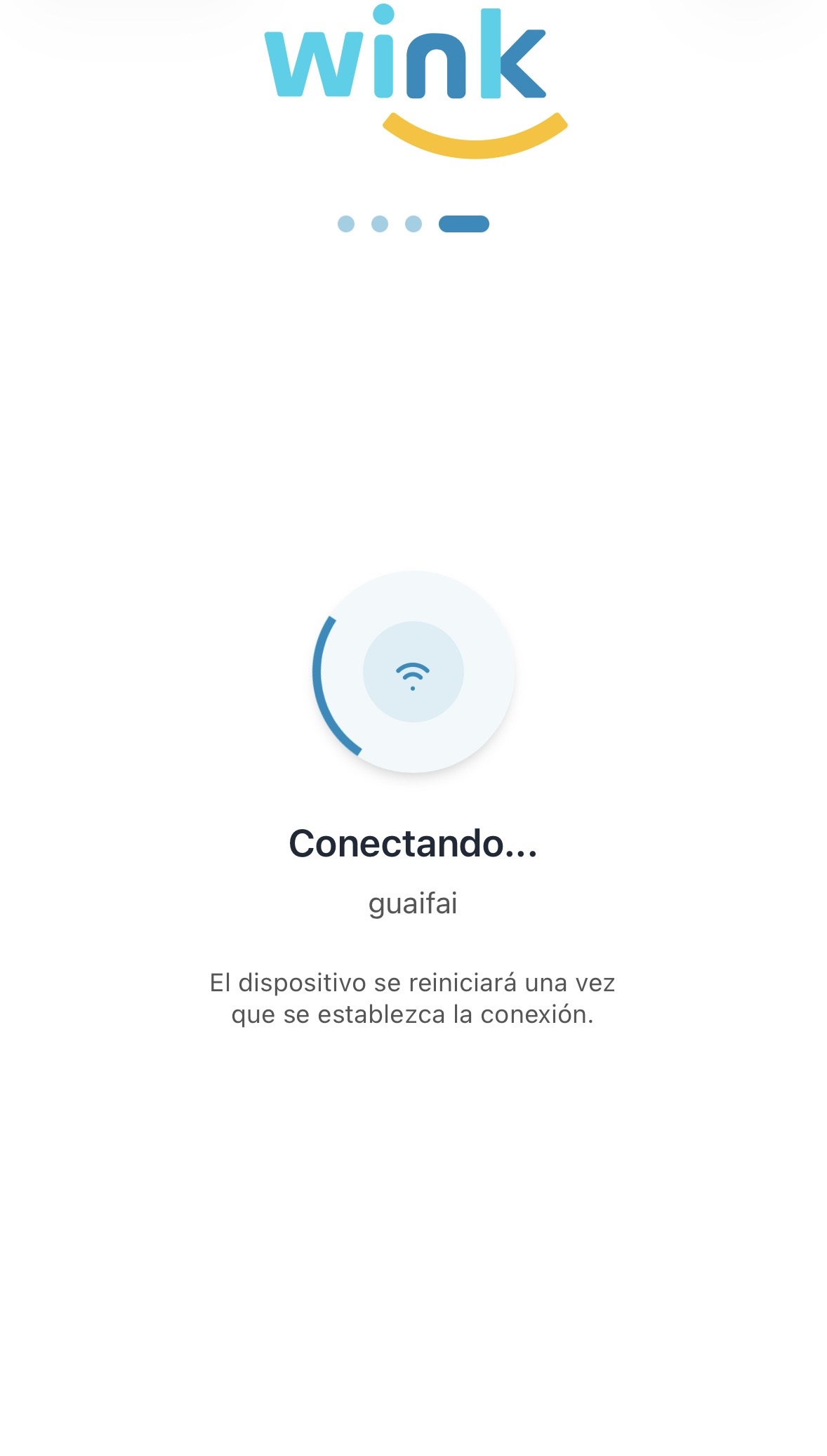
Conectando…
El portal muestra un indicador giratorio con el nombre de la red y el mensaje: "El dispositivo se reiniciará una vez que se establezca la conexión."
Paso 4 — Confirma la conexión
El Wink Player se reinicia automáticamente al conectarse a tu red. Después de reiniciar:
- Cierra su hotspot.
- Muestra en pantalla que está en línea y listo.
- Si ya está registrado, comienza a sincronizar y reproducir el contenido asignado.
Tu celular se desconectará automáticamente del hotspot — vuelve a conectarlo a tu red habitual.
Usar Ethernet en Lugar de Wi-Fi
Para instalaciones permanentes, conectar el Wink Player mediante cable Ethernet es la opción más estable. No requiere ninguna configuración — simplemente conecta el cable y el player se conecta automáticamente.