
Registrar Wink Player
El primer paso para mostrar contenido en tus pantallas es registrar cada dispositivo Wink Player en la plataforma. Este proceso vincula físicamente el hardware con tu cuenta de Wink App.
Proceso de Registro
El registro se realiza en dos pasos:
- Verificación por código OTP — Ingresa el código de 6 dígitos que aparece en la pantalla del dispositivo.
- Configuración de la pantalla — Completa el formulario con los datos y preferencias del dispositivo.
Paso 1: Verificación OTP
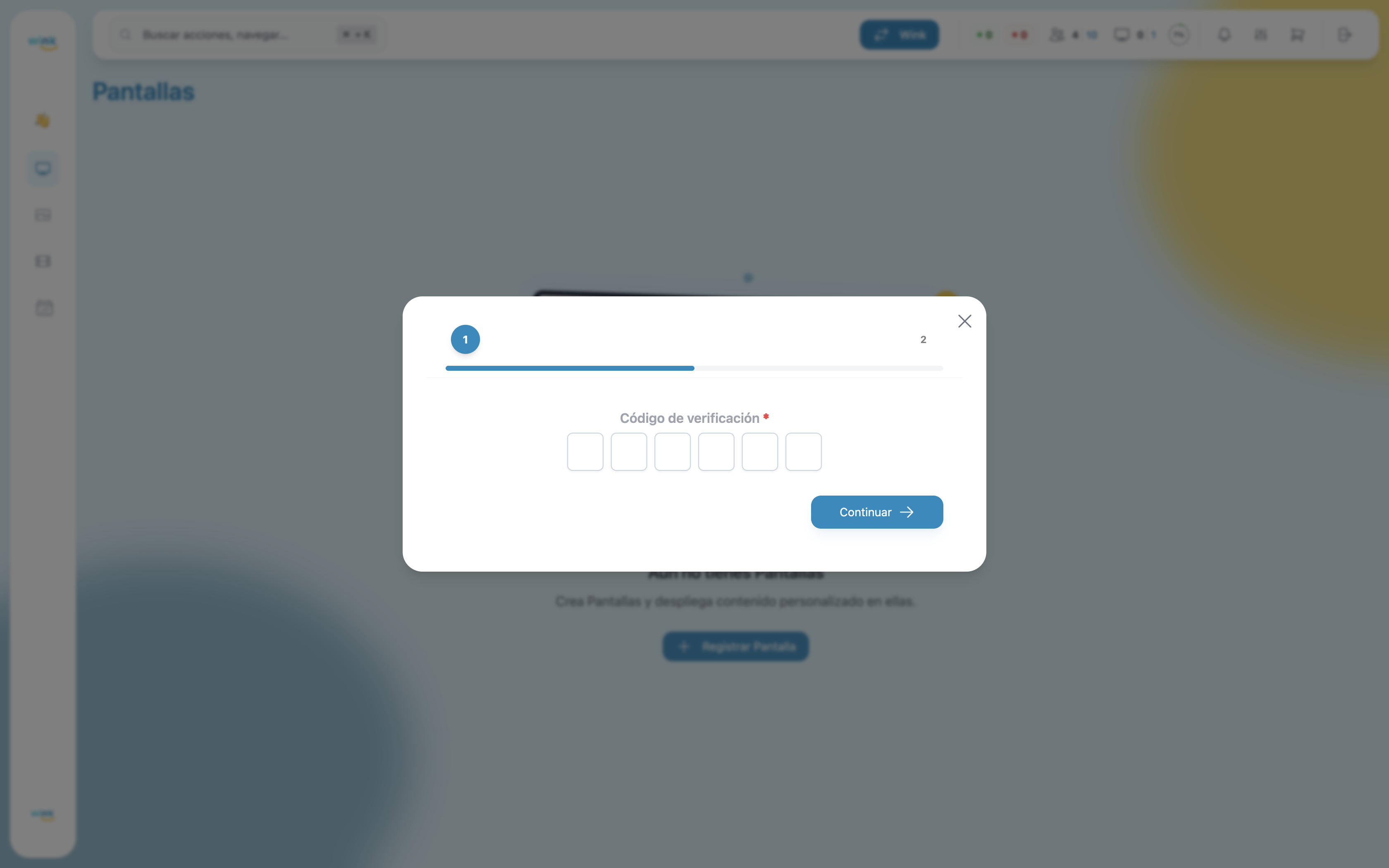
Cuando el Wink Player está encendido y conectado a internet por primera vez, muestra un código de 6 dígitos en pantalla.
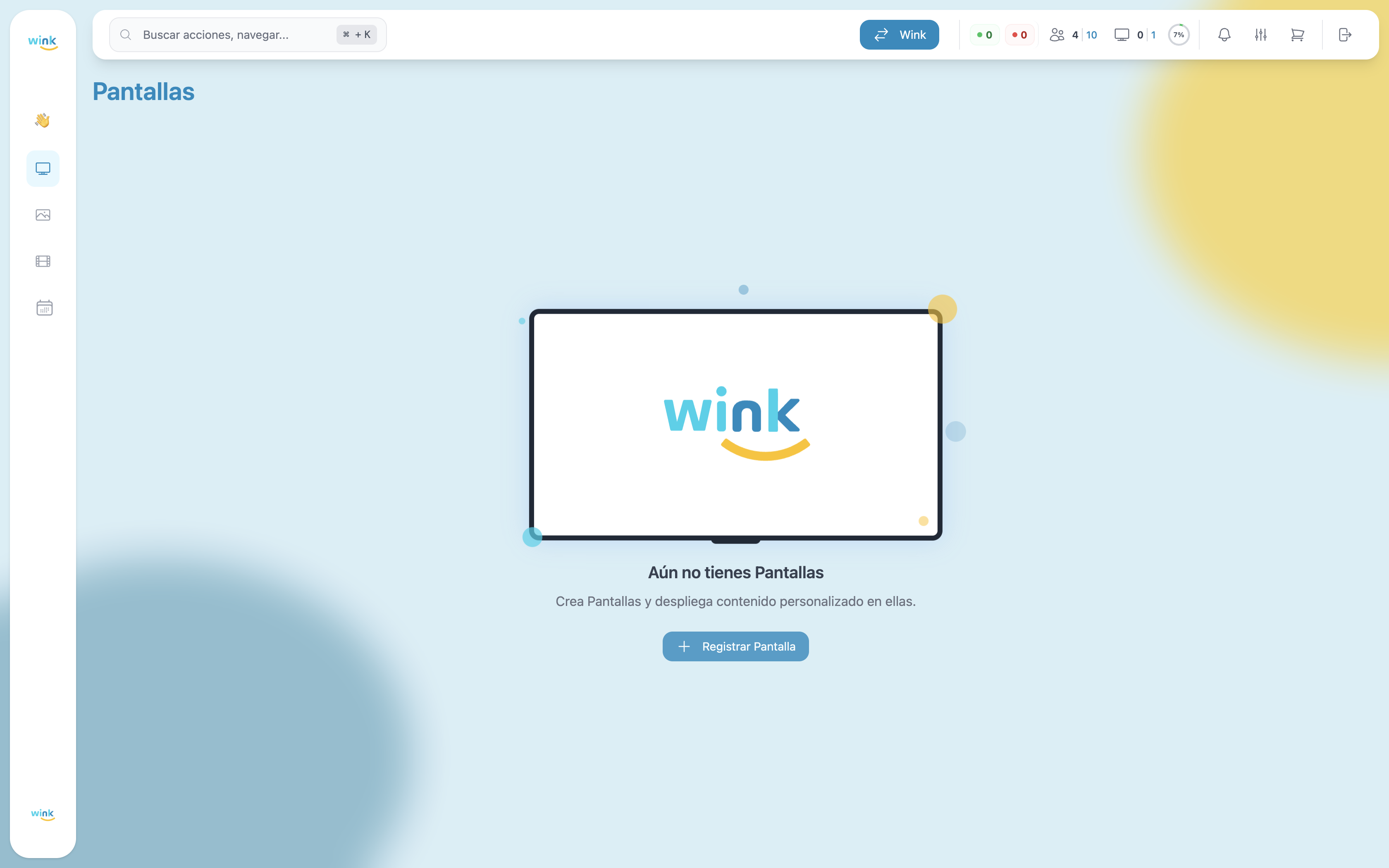
- En Wink App, haz clic en el botón Registrar Pantalla (esquina superior derecha, o en el centro del estado vacío).
- Ingresa el código de 6 dígitos que ves en la pantalla del dispositivo.
- Haz clic en Continuar.
¿No ves el código?
Asegúrate de que el dispositivo esté encendido, conectado a internet y en modo de espera de registro. Si el código no aparece, reinicia el Wink Player.
Paso 2: Configuración de la Pantalla
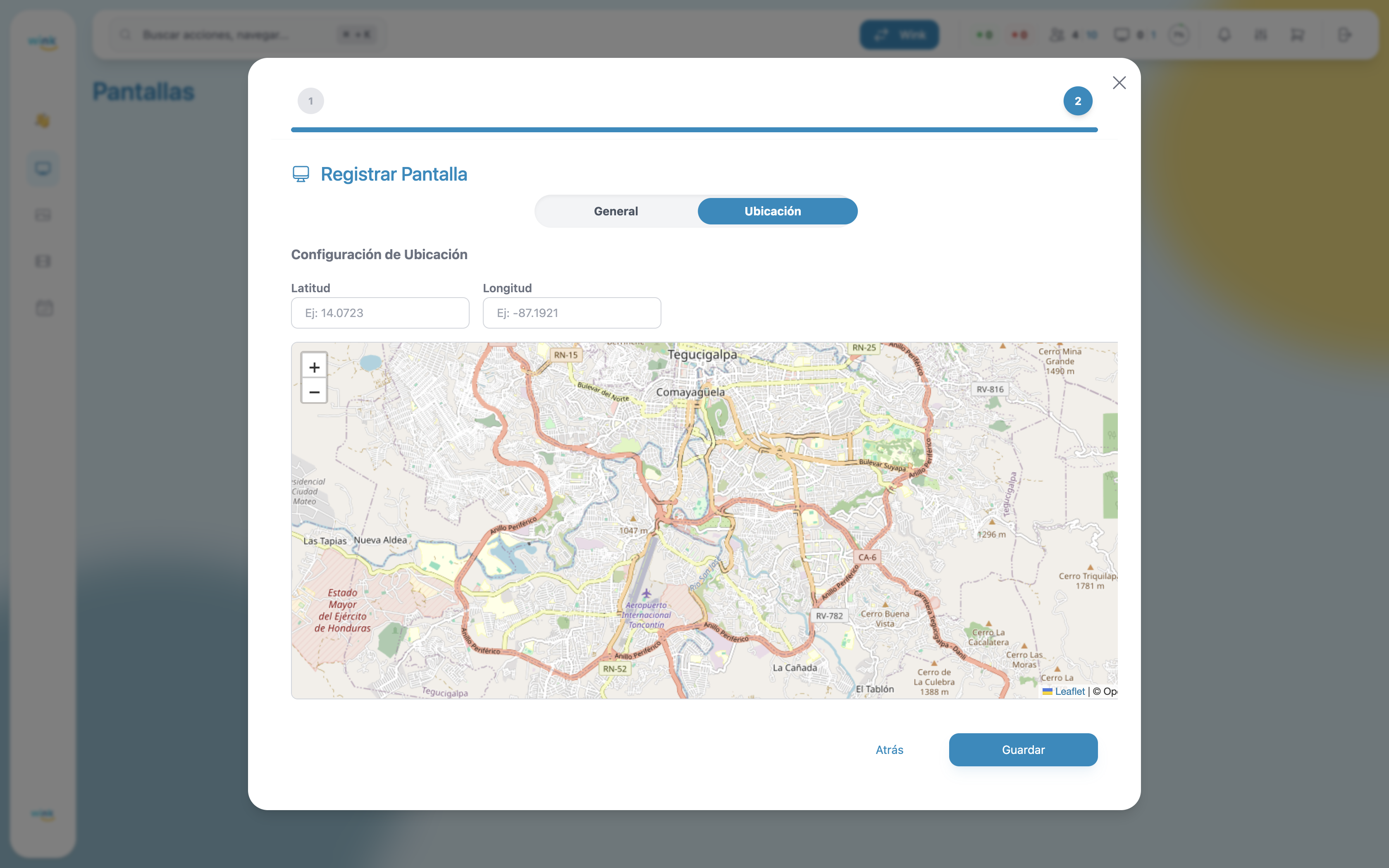
Una vez verificado el OTP, se abre el formulario de configuración con dos pestañas: General y Ubicación.
Pestaña General
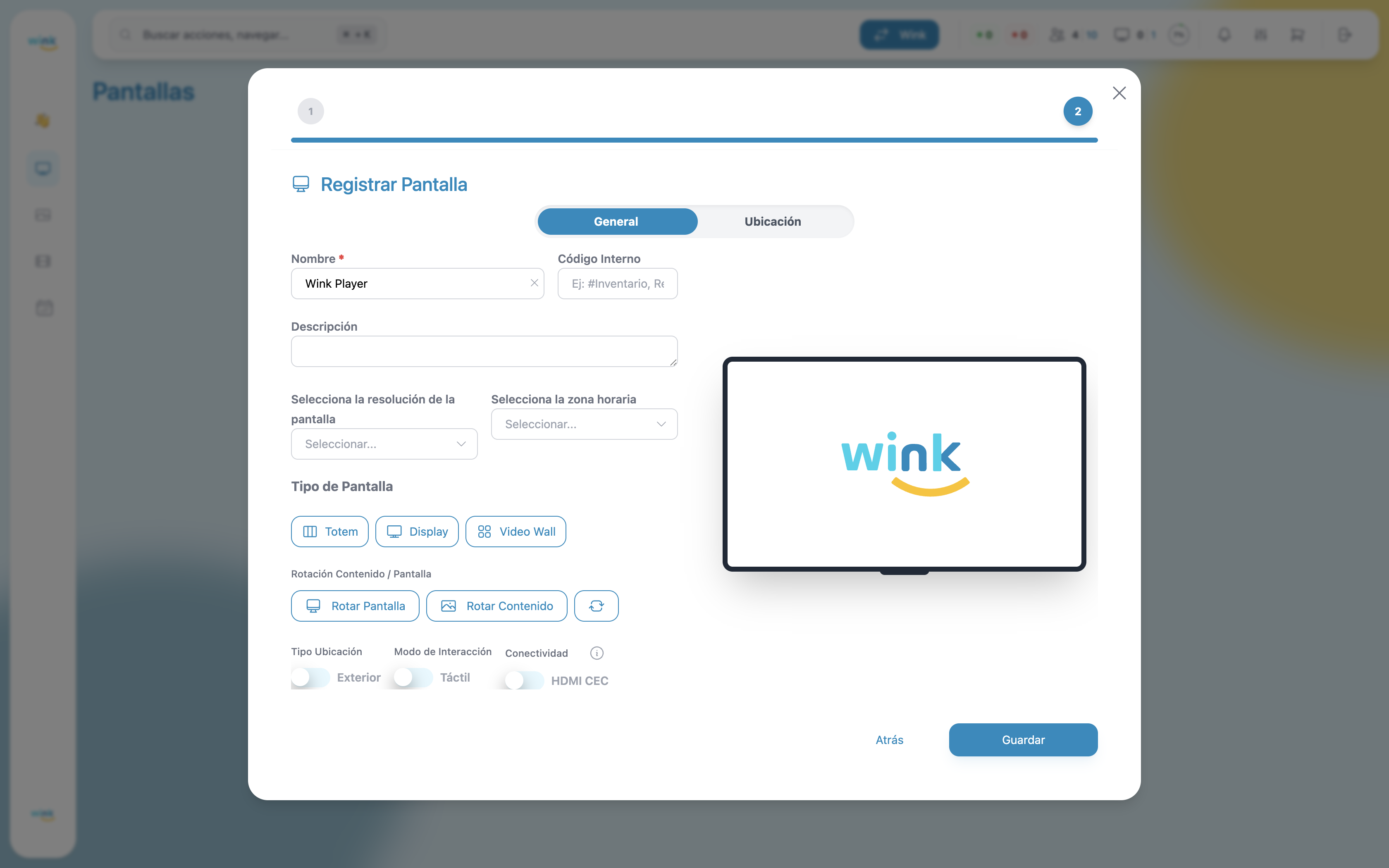
Nombre *
El nombre que identificará a esta pantalla dentro de Wink App. Debe ser descriptivo y único para facilitar su gestión.
- Requerido: Sí
- Ejemplo:
Pantalla Recepción,TV Piso 2 - Sala A
Usa nombres descriptivos
Un buen nombre te ayuda a identificar rápidamente cada pantalla, especialmente cuando tienes muchas. Incluye la ubicación física o zona en el nombre.
Código Interno
Campo opcional para asignar un código de referencia propio de tu organización — útil para hacer coincidir el registro con tu inventario interno.
- Requerido: No
- Ejemplo:
#INV-0042,REF-SALA-B
Descripción
Notas adicionales sobre la pantalla. Puedes usarlo para describir su función, características especiales o cualquier información relevante para el equipo.
- Requerido: No
- Ejemplo:
Pantalla principal del lobby, orientada al acceso norte.
Resolución
Selecciona la resolución de salida de la pantalla. El sistema detecta automáticamente las resoluciones soportadas por el dispositivo.
- Formato:
{ancho}x{alto} {tasa de refresco}Hz - Ejemplo:
1920x1080 60Hz
Selecciona la resolución correcta
Una resolución incorrecta puede causar que el contenido se vea distorsionado o con barras negras. Si no estás seguro, consulta las especificaciones de tu pantalla.
Zona Horaria
Define la zona horaria del dispositivo. Esto es crítico para que las calendarizaciones se ejecuten en el horario local correcto.
- Requerido: No (pero muy recomendado)
- Incluye zonas de Norteamérica y Latinoamérica
- Ejemplo:
America/Guatemala (UTC-6),America/Bogota (UTC-5)
Configura siempre la zona horaria
Si no configuras la zona horaria, las calendarizaciones podrían ejecutarse en el horario incorrecto, afectando toda la programación de contenido.
Tipo de Pantalla
Define la configuración física del dispositivo. Afecta cómo se renderiza y distribuye el contenido.
| Opción | Descripción |
|---|---|
| Display | Pantalla estándar horizontal (televisor, monitor). La opción más común. |
| Totem | Pantalla vertical, como un kiosco o señalización de pie. |
| Video Wall | Configuración multi-pantalla donde varias pantallas forman una sola imagen. |
Rotar Pantalla
Gira la señal de salida del dispositivo sin alterar el contenido. Útil cuando el hardware está físicamente instalado en un ángulo diferente al estándar.
- Opciones:
0°,90°,180°,270°
Rotar Contenido
Gira únicamente el contenido que se reproduce, sin afectar la orientación del sistema operativo del dispositivo.
- Opciones:
0°,90°,180°,270°
Opciones Adicionales
| Opción | Descripción |
|---|---|
| Exterior | Indica que la pantalla está instalada en un ambiente exterior. |
| Táctil | Activa el modo de interacción táctil para pantallas con touchscreen. |
| HDMI CEC | Habilita el control de funciones avanzadas (brillo, encendido/apagado, volumen) a través del protocolo HDMI CEC. Solo actívalo si tu pantalla es compatible. |
Pestaña Ubicación
Latitud y Longitud
Coordenadas geográficas donde está instalada la pantalla. Puedes escribirlas manualmente o hacer clic directamente en el mapa interactivo.
- Requerido: No
- Ejemplo latitud:
14.0723 - Ejemplo longitud:
-87.1921
Usar el mapa
Haz clic en cualquier punto del mapa para colocar el marcador y rellenar las coordenadas automáticamente. También puedes arrastrar el marcador para ajustar la posición con precisión.
Guardar el Registro
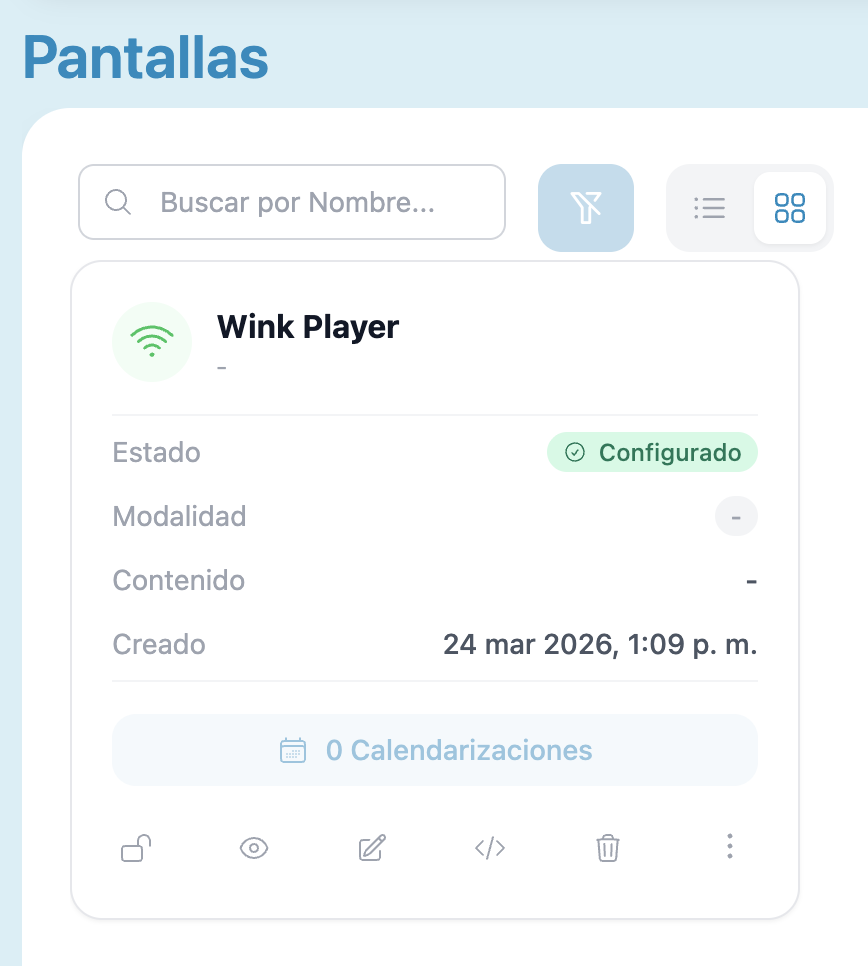
Una vez completados los campos, haz clic en Guardar para finalizar el registro. La pantalla aparecerá en tu listado de Players con el estado Configurado.

Puedes editar después
Todos los campos del formulario pueden modificarse en cualquier momento desde la vista de detalle del Player.