
Gestionar una Playlist
Cada tarjeta de playlist tiene cuatro botones de acción en el lado derecho.
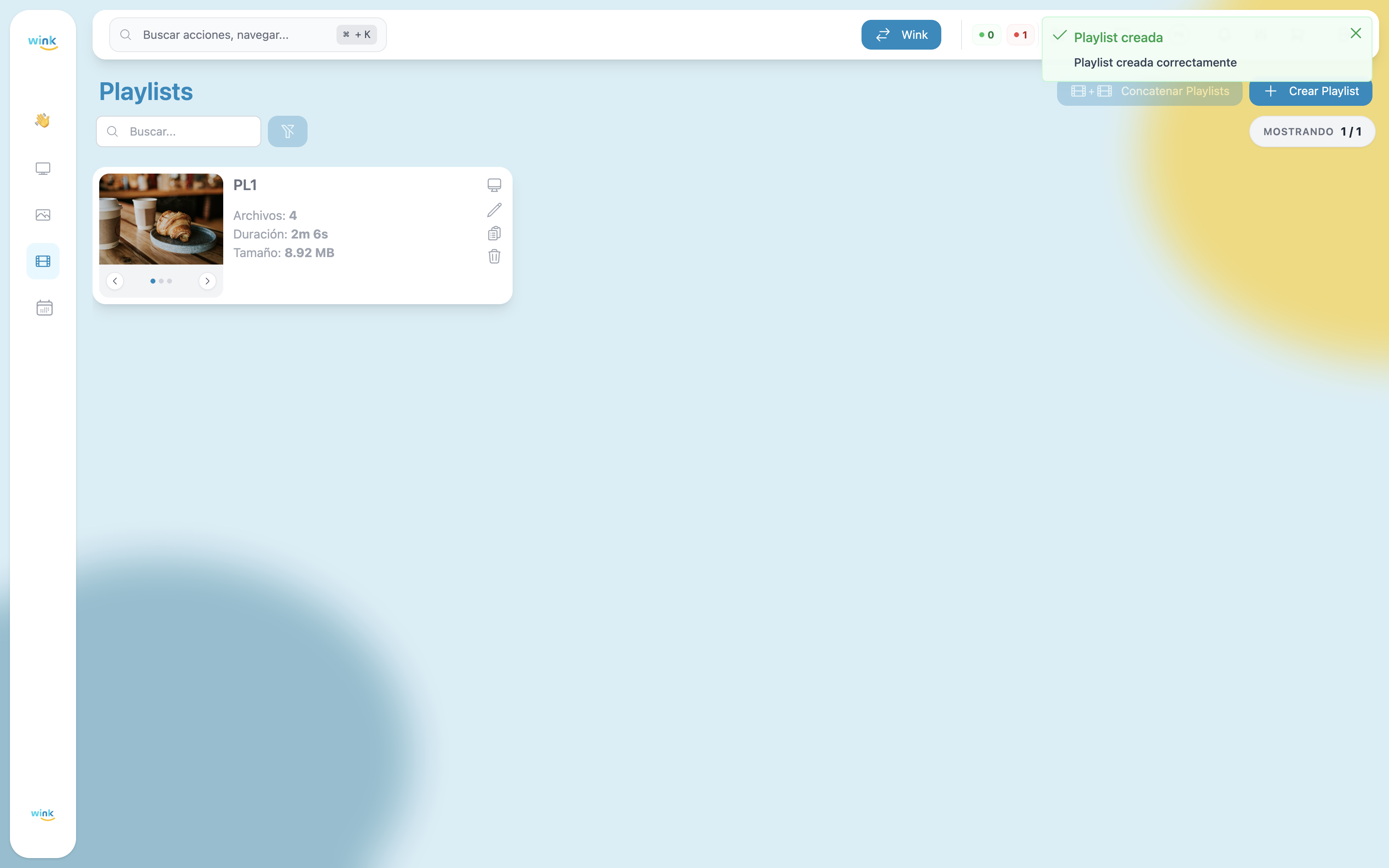
| Botón | Tooltip | Acción |
|---|---|---|
| Ícono de monitor | Asignar Pantallas | Abre el modal de asignación de players. Muestra un badge con el número de players actualmente asignados. |
| Ícono de lápiz | Editar | Abre el editor de playlist pre-cargado con el contenido actual. |
| Ícono de copiar | Duplicar | Crea una copia idéntica de la playlist. |
| Ícono de papelera | Eliminar | Elimina permanentemente la playlist. |
Asignar Pantallas
Haz clic en el ícono de monitor para abrir el modal de Información de Pantallas. Desde aquí puedes asignar la playlist a uno o más players para que comiencen a reproducirla.
El modal muestra una tabla con todos tus players registrados con las siguientes columnas:
| Columna | Descripción |
|---|---|
| Pantalla | Nombre del player e indicador de conectividad. |
| Estado | Estado actual del dispositivo. |
| Sucursal | Ubicación o sucursal del player. |
| Modalidad | Modo de contenido actual (Playlist o Layout). |
| Contenido Principal | La playlist o layout actualmente asignada. |
| Calendarizaciones | Número de calendarizaciones activas del player. |
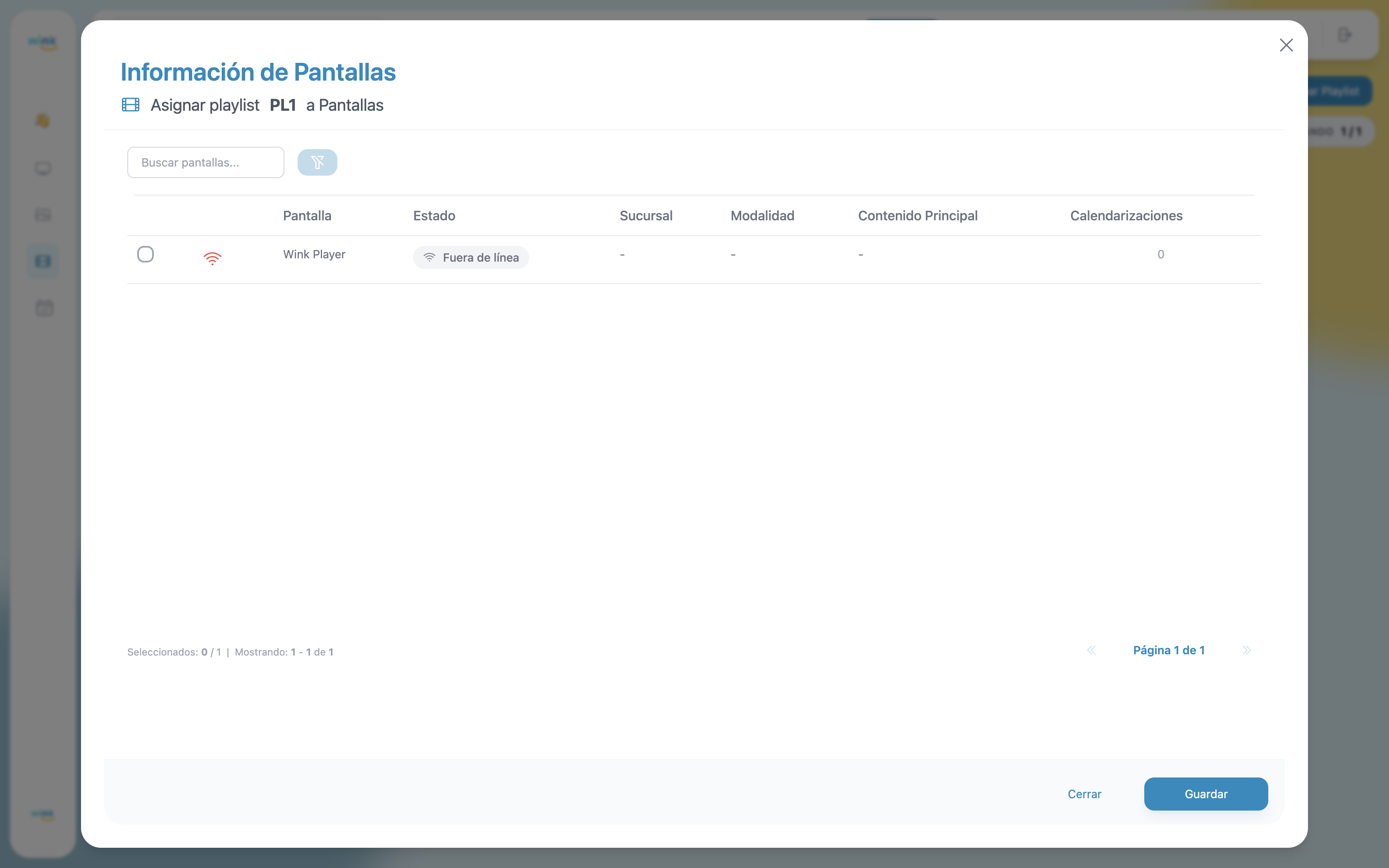
Marca la casilla junto a cada player que deseas asignar. Las filas seleccionadas se resaltan en amarillo y aparece un badge "Cambios sin guardar" en el encabezado del modal. El contador al fondo se actualiza mostrando cuántos players están seleccionados.
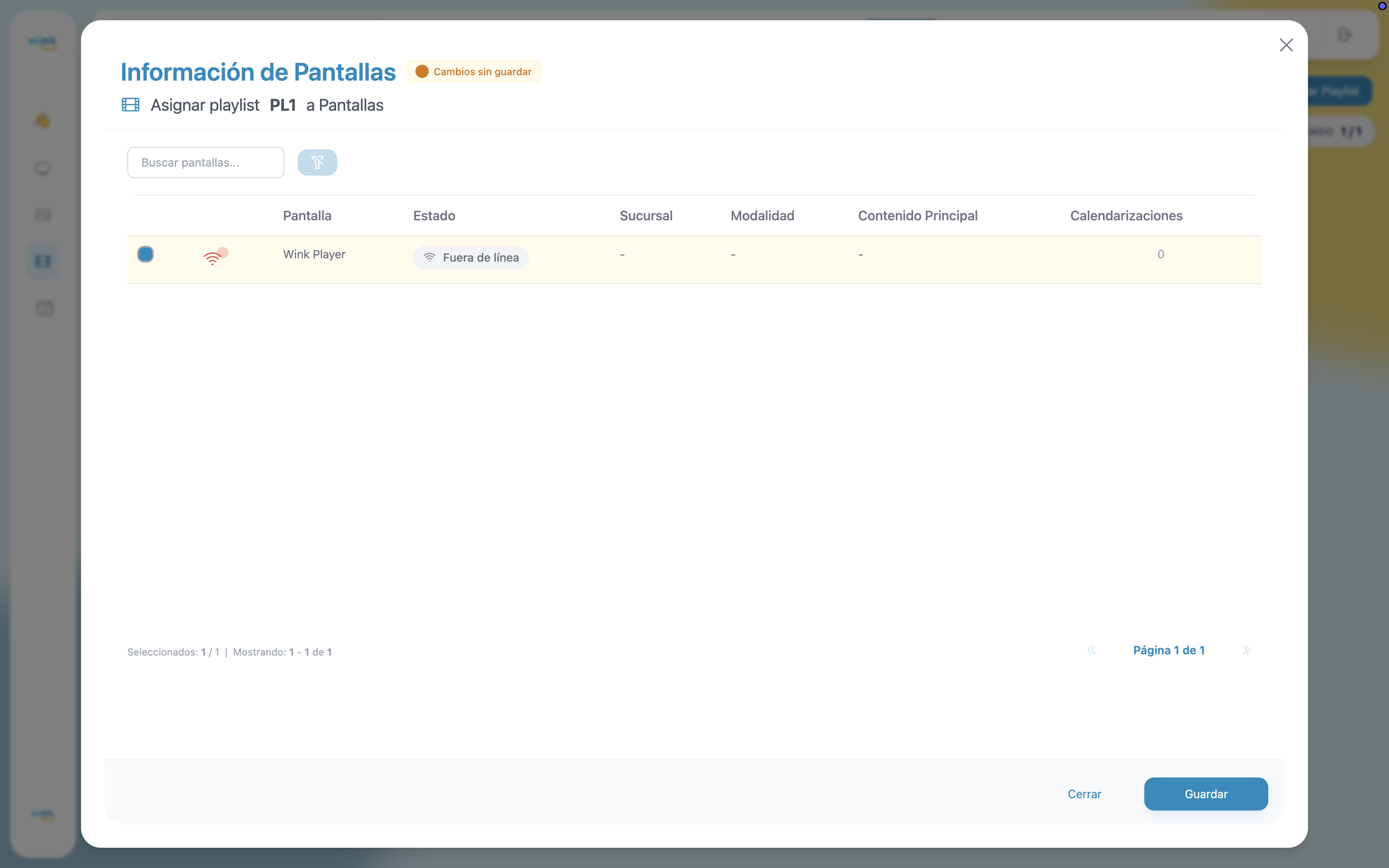
Haz clic en Guardar para continuar. Aparece un diálogo de confirmación resumiendo la asignación:
"Vas a asignar PL1 a 1 pantalla."
Haz clic en Confirmar para aplicar.
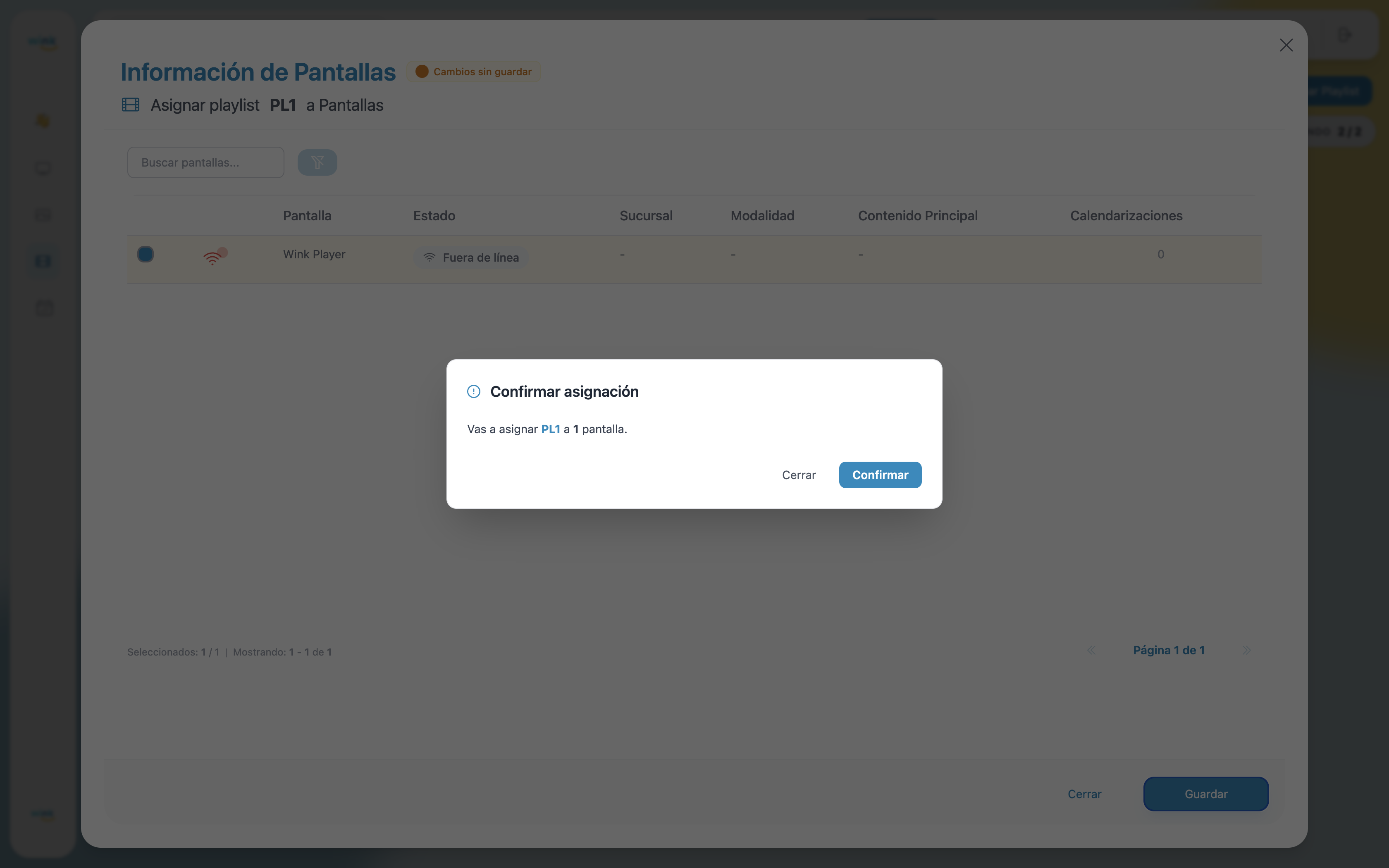
Una vez confirmado, el ícono de monitor en la tarjeta muestra un badge con el total de players a los que está asignada la playlist.
Editar
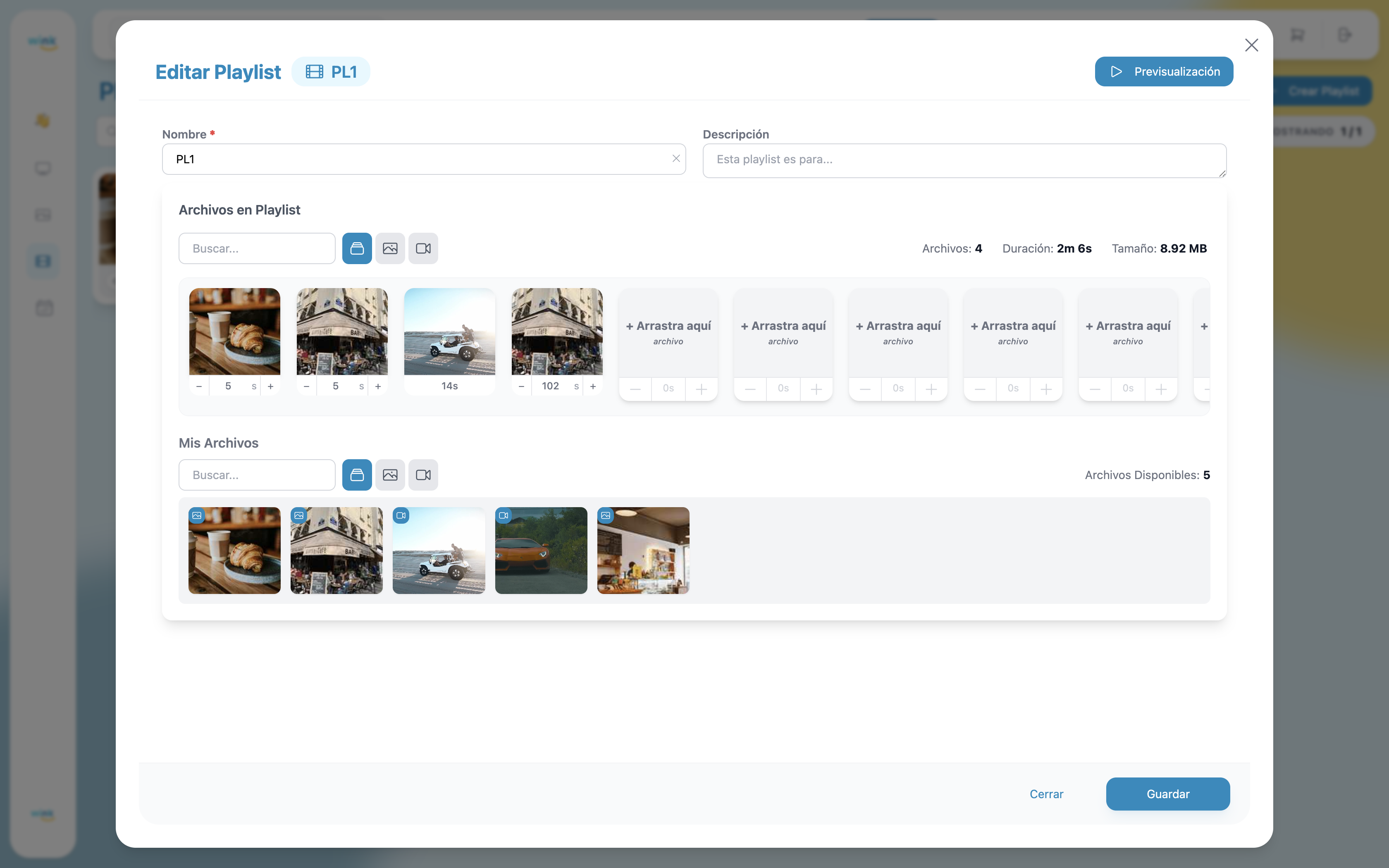
Haz clic en el ícono de lápiz para abrir el editor de playlist pre-cargado con todos los archivos actuales, duraciones, nombre y descripción. El editor funciona exactamente igual que al crear una playlist — puedes agregar o quitar archivos, ajustar duraciones de imágenes y renombrar la playlist.
Haz clic en Guardar para aplicar los cambios.
Duplicar
Haz clic en el ícono de copiar para duplicar la playlist. Aparece un diálogo de confirmación:
"¿Estás seguro que deseas duplicar esta playlist?"
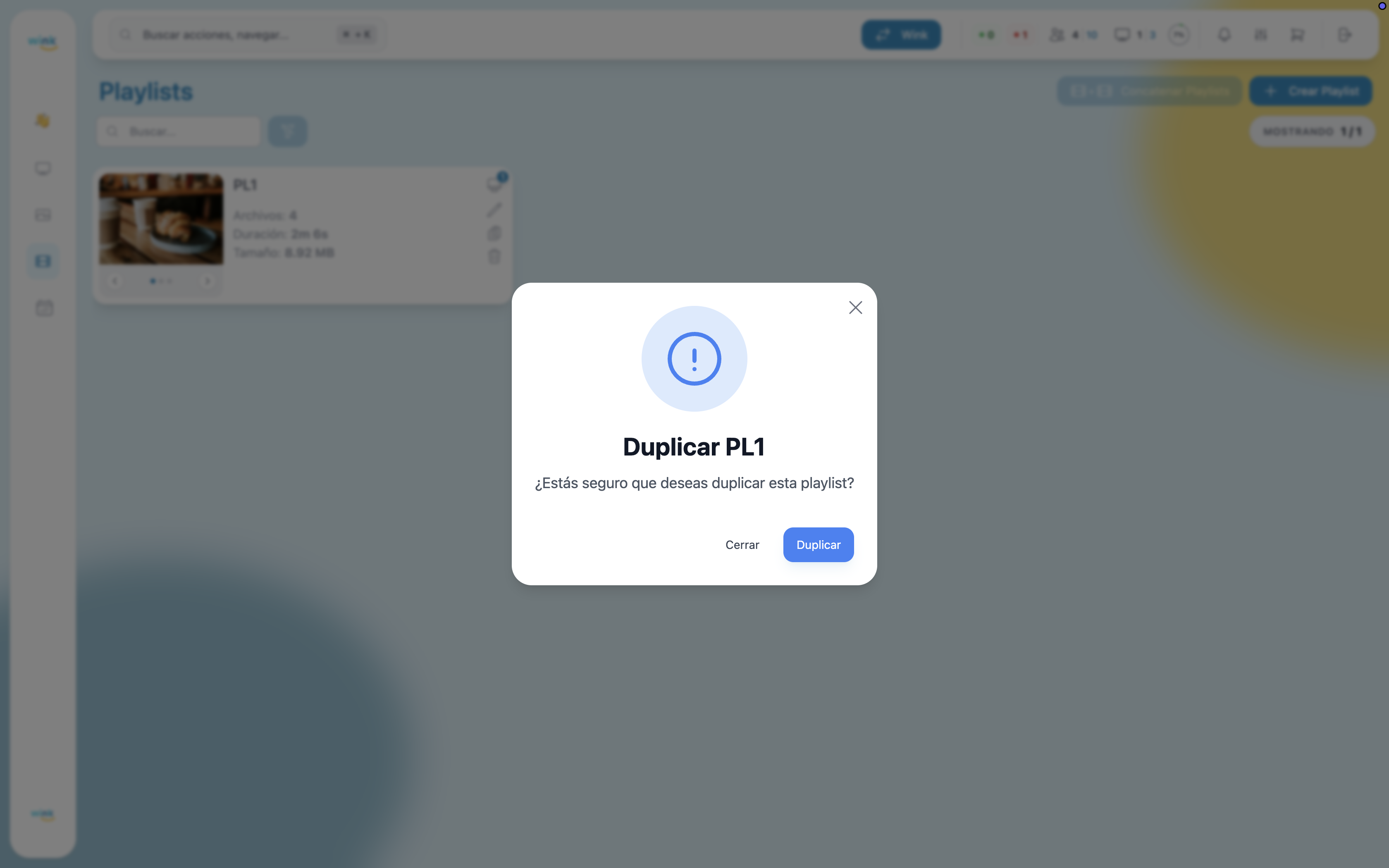
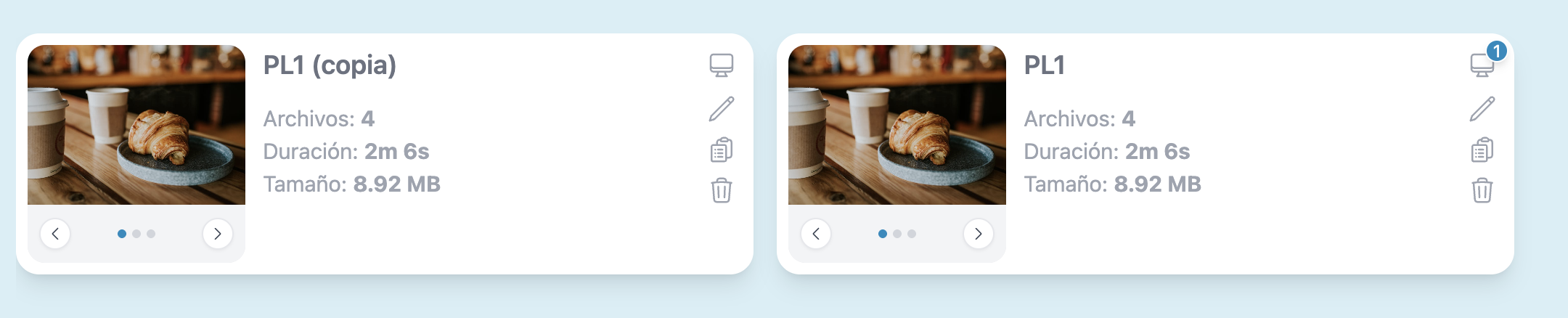
Haz clic en Duplicar para confirmar. Aparece una nueva playlist con los mismos archivos y duraciones, con el nombre "[Nombre original] (copia)". La copia no tiene asignaciones de players.
Eliminar
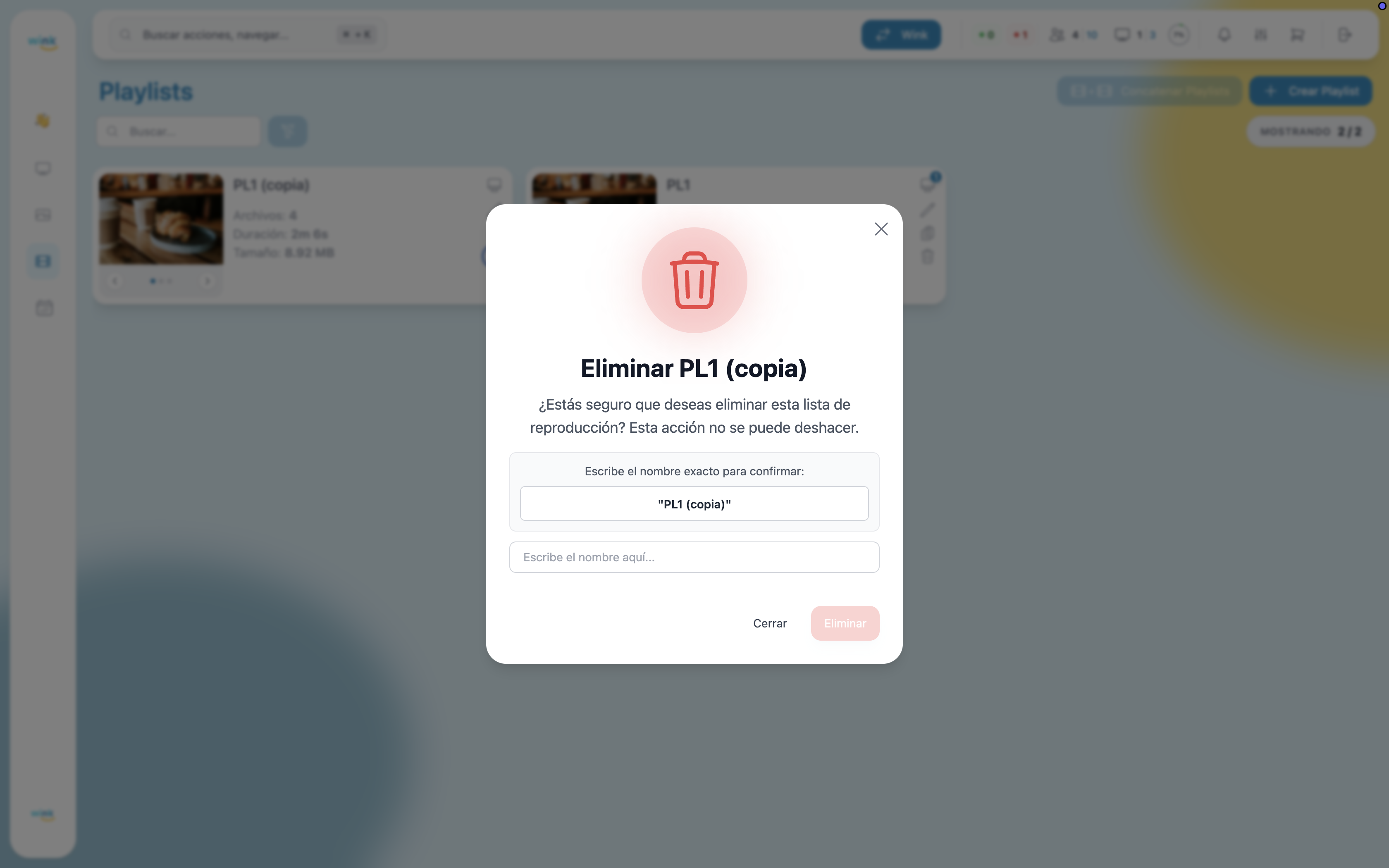
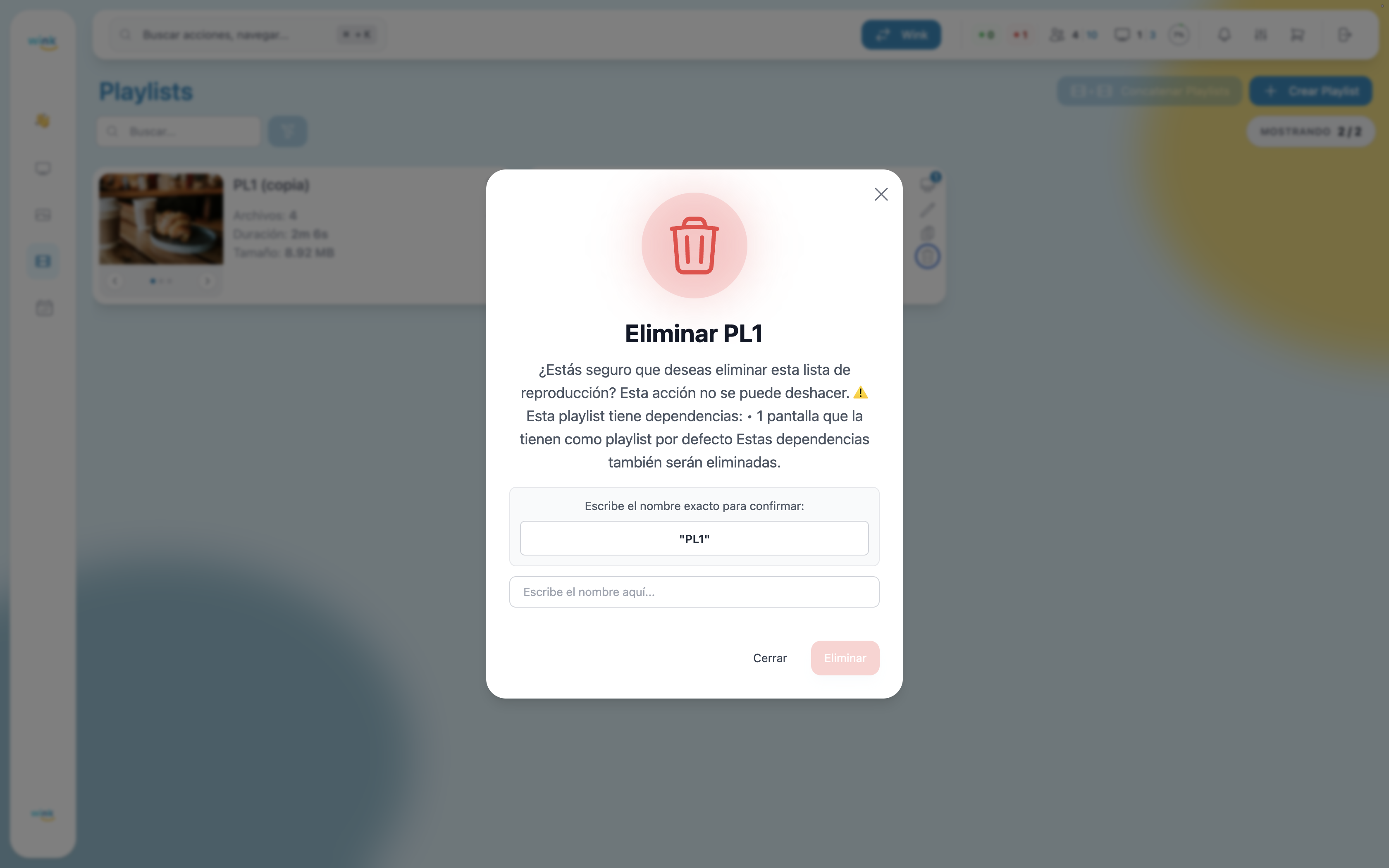
Haz clic en el ícono de papelera para eliminar la playlist. Aparece un modal de confirmación que requiere escribir el nombre exacto de la playlist antes de que el botón Eliminar se active.
Playlist sin players asignados
El modal muestra una advertencia estándar indicando que la acción no se puede deshacer.
Playlist asignada a players
Si la playlist está asignada a uno o más players, el modal muestra una advertencia adicional listando esas dependencias:
"Esta playlist tiene dependencias: • X pantalla(s) que la tienen como playlist por defecto. Estas dependencias también serán eliminadas."
Eliminar la playlist la desasignará de todos esos players.
Esta acción no se puede deshacer
Eliminar una playlist la borra permanentemente, incluyendo todas sus asignaciones de players. Los archivos en sí no se eliminan — permanecen en tu biblioteca.