
Gestionar Archivos
Una vez que los archivos están en tu biblioteca puedes explorarlos, revisar sus detalles, renombrarlos y eliminarlos.
La Biblioteca de Archivos
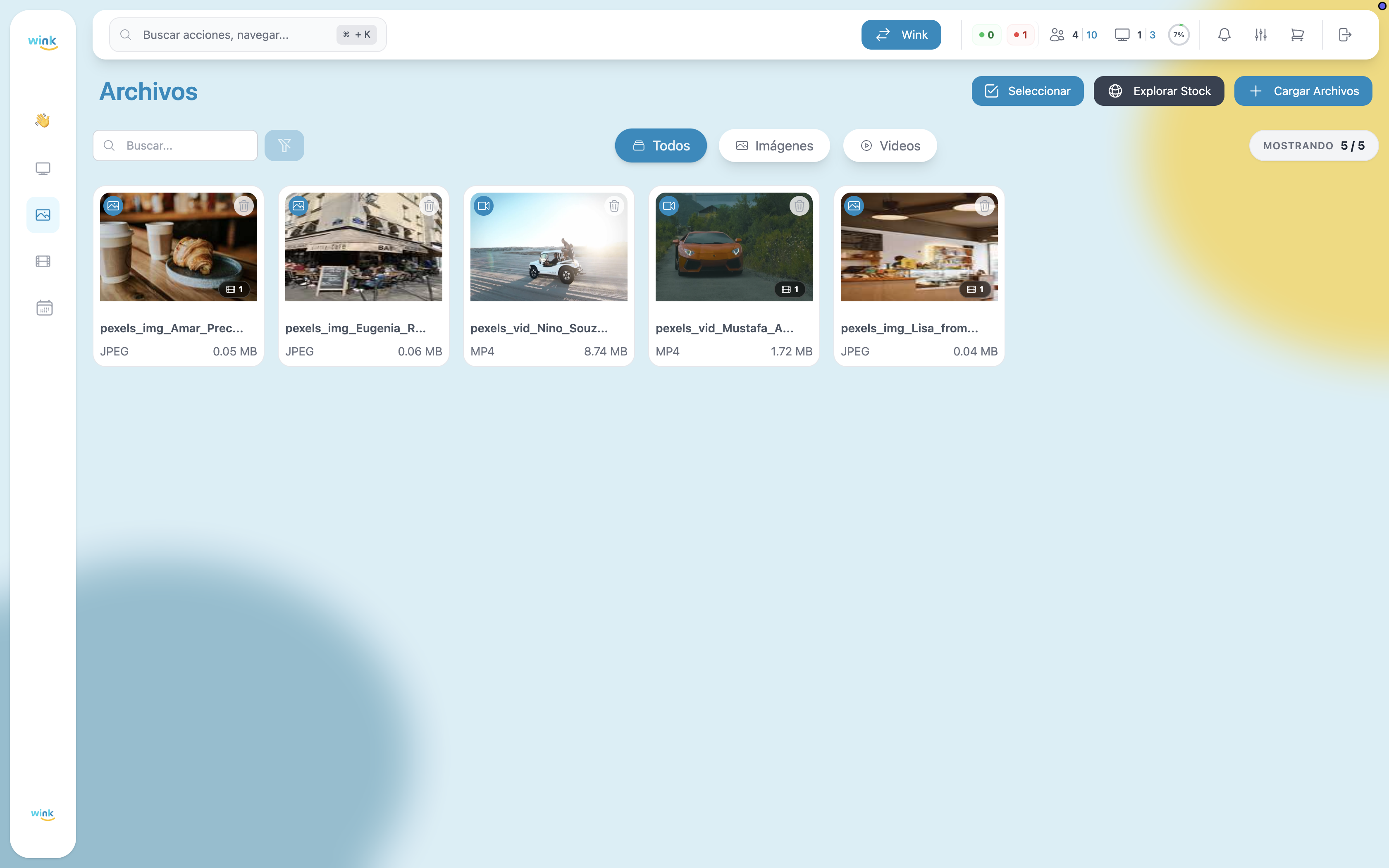
La biblioteca muestra todos tus archivos en una cuadrícula de tarjetas.
Filtros y Búsqueda
| Control | Descripción |
|---|---|
| Todos / Imágenes / Videos | Filtra la biblioteca para mostrar solo un tipo. |
| Campo de búsqueda | Busca por nombre de archivo. |
| Mostrando X/Y | Contador en la esquina superior derecha que indica cuántos archivos coinciden con el filtro actual. |
Tarjetas de Archivo
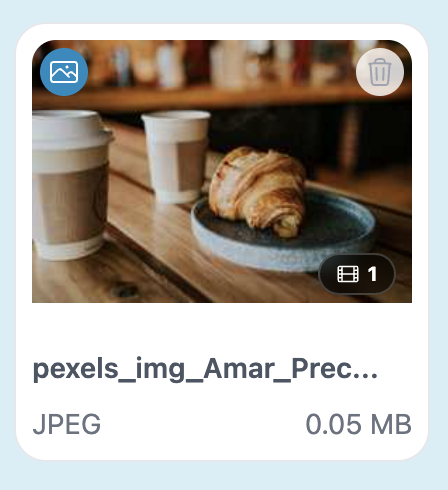
Cada tarjeta muestra:
- Miniatura — Vista previa de la imagen o el primer frame del video.
- Nombre del archivo — Truncado si es muy largo.
- Formato — Extensión del archivo (ej. JPEG, MP4).
- Tamaño — Peso del archivo en MB.
- Badge de playlists — Si el archivo está asignado a una o más playlists, aparece un badge en la miniatura con el conteo.
Detalles del Archivo
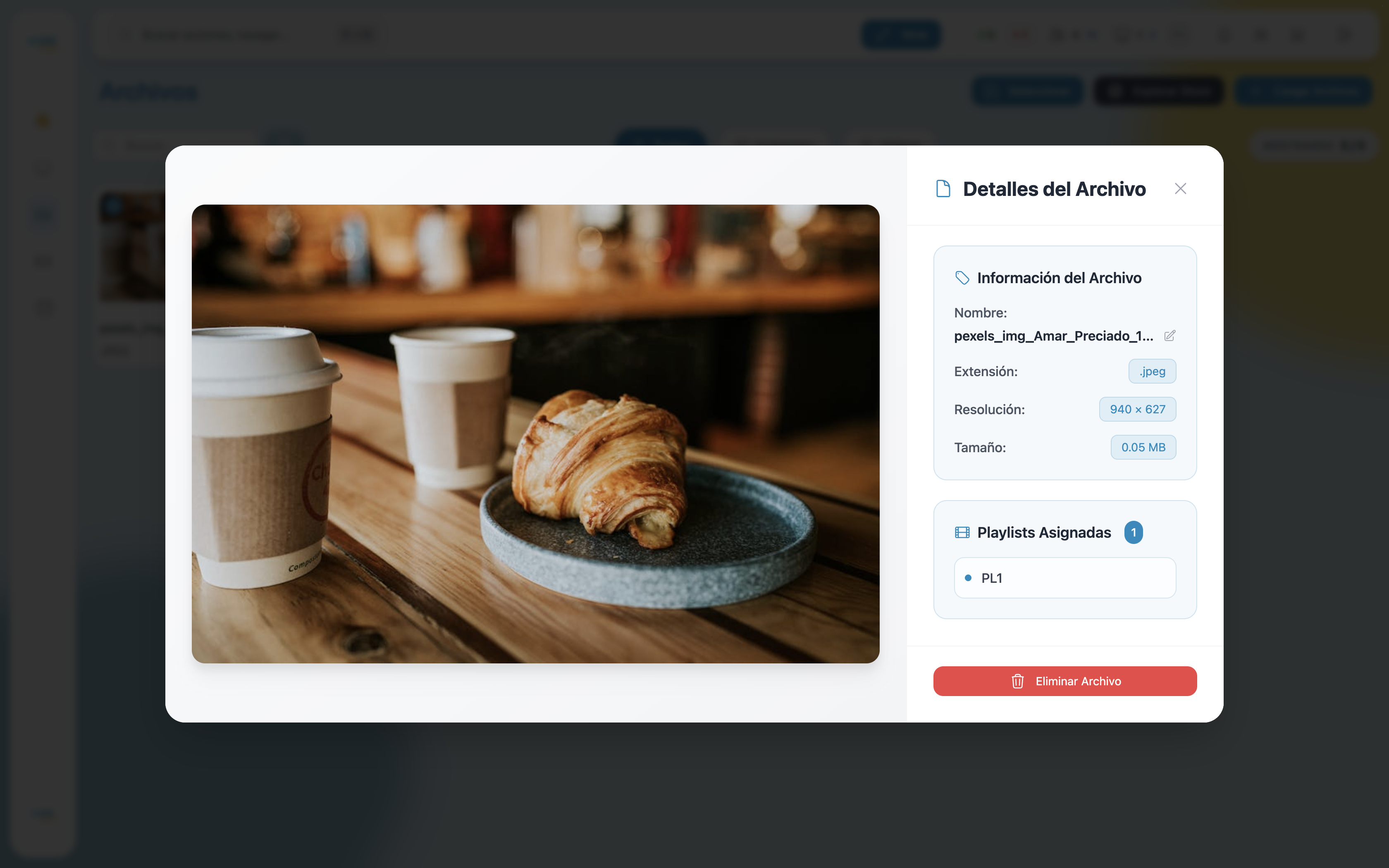
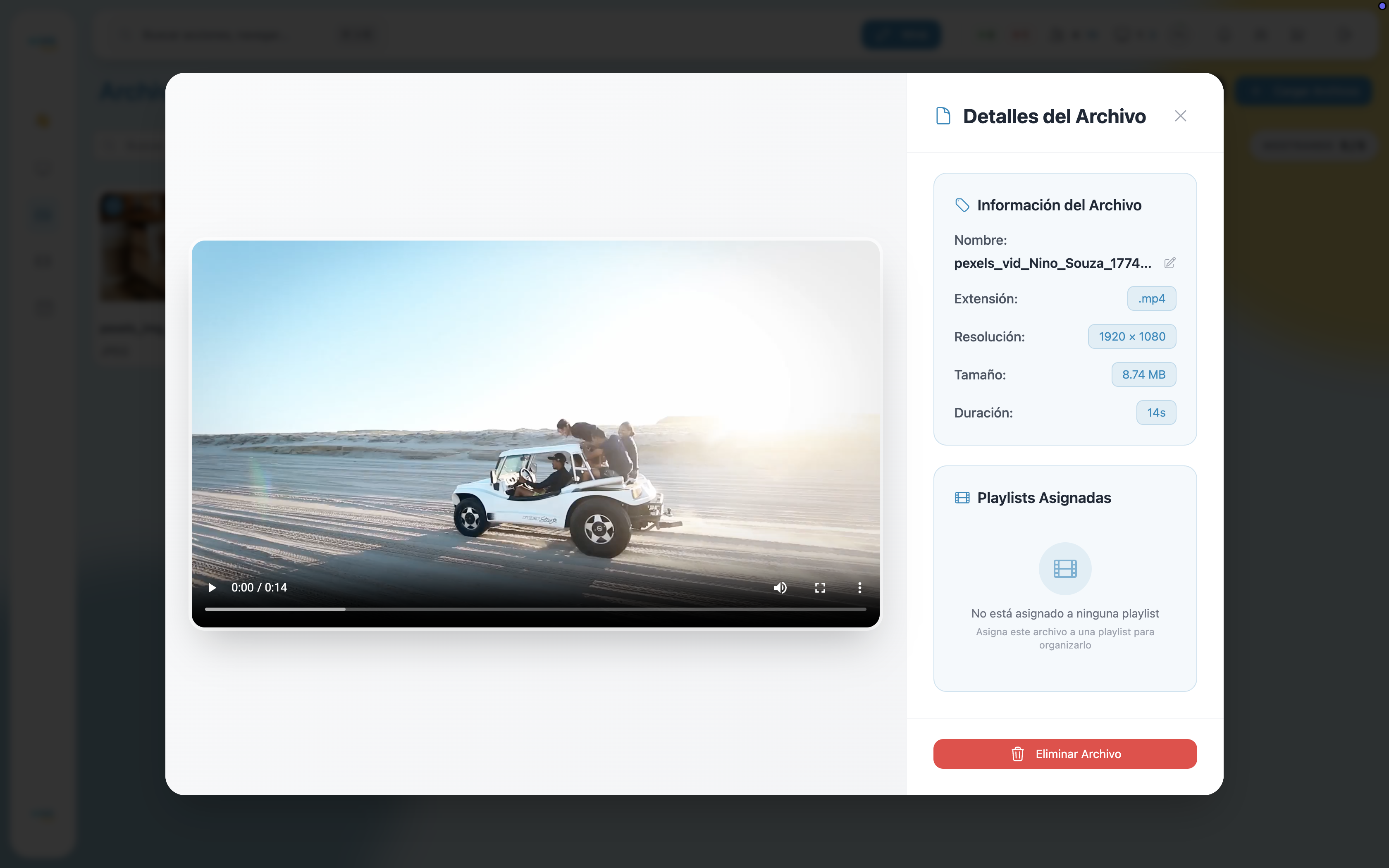
Haz clic en cualquier tarjeta para abrir su panel de detalles. El panel se desliza junto a una vista previa ampliada del archivo.
Información del Archivo
| Campo | Descripción |
|---|---|
| Nombre | Nombre del archivo. Haz clic en el ícono de lápiz para renombrarlo. |
| Extensión | Formato del archivo (ej. .jpeg, .mp4). |
| Resolución | Dimensiones en píxeles (solo imágenes y videos). |
| Tamaño | Peso del archivo en MB. |
Playlists Asignadas
Esta sección lista todas las playlists que contienen este archivo, con un badge de conteo junto al encabezado.
Si el archivo no está asignado a ninguna playlist, la sección muestra un mensaje indicando que aún no ha sido agregado a ninguna.
Seleccionar Varios Archivos
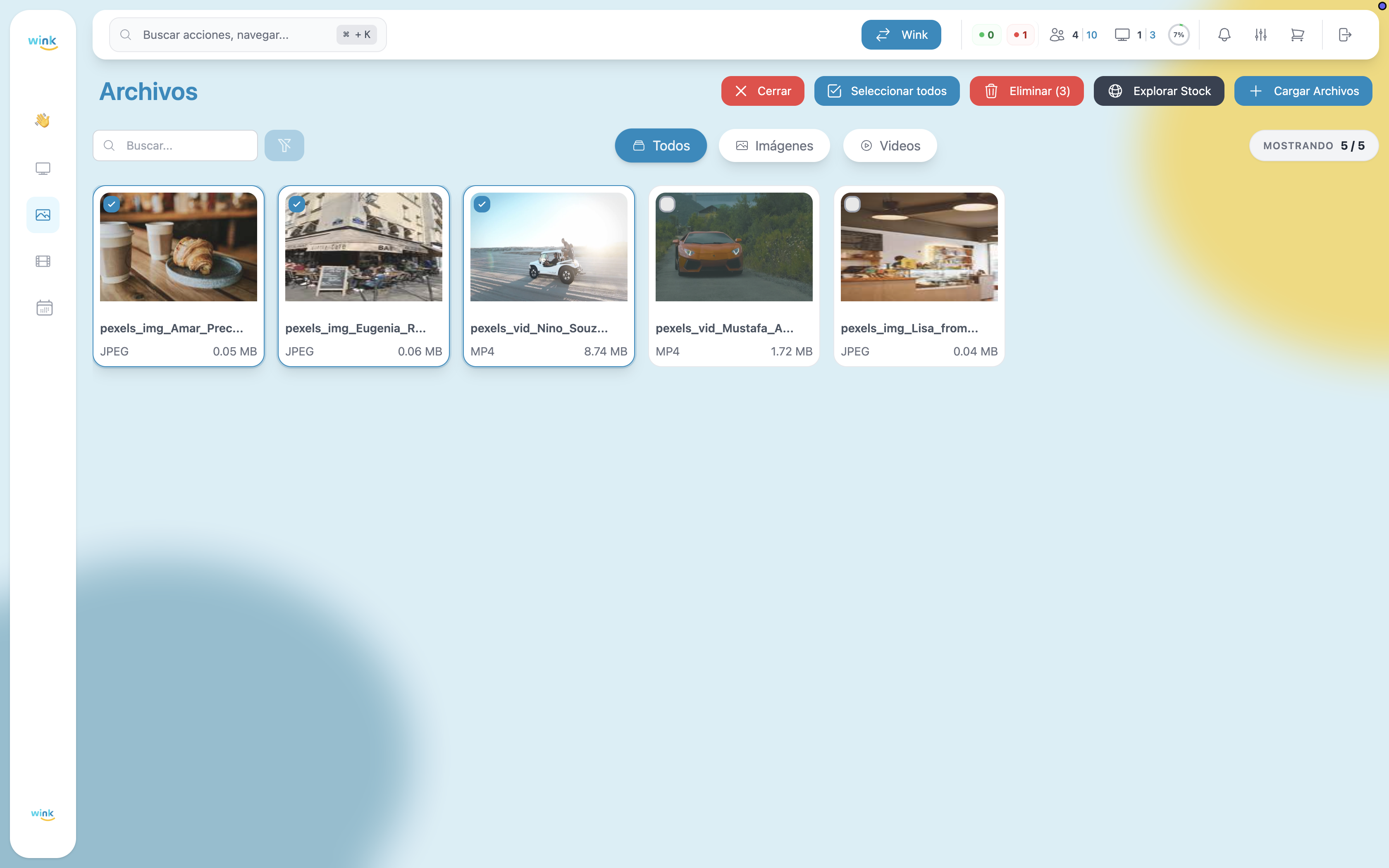
Haz clic en el botón Seleccionar (esquina superior derecha) para entrar al modo de selección múltiple. La barra de herramientas cambia para mostrar:
- Seleccionar todos — Marca todos los archivos en la vista actual.
- Eliminar (N) — Elimina todos los archivos seleccionados (el conteo se actualiza mientras seleccionas).
- Cerrar — Sale del modo de selección sin hacer cambios.
Haz clic en cualquier tarjeta para alternar su selección. Las tarjetas seleccionadas muestran una palomita azul; las no seleccionadas muestran un círculo vacío.
Eliminación Masiva
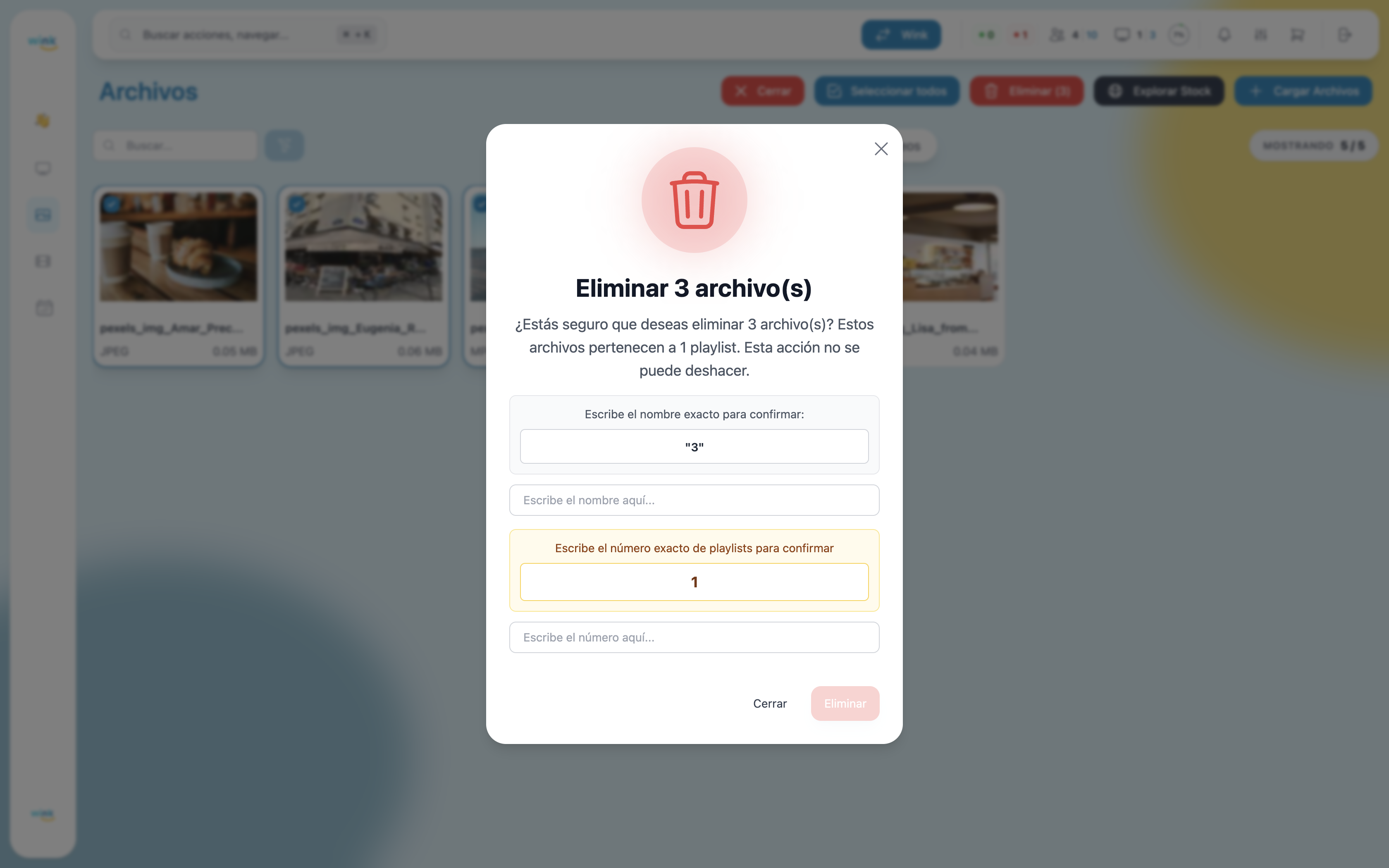
Haz clic en Eliminar (N) para abrir la confirmación de eliminación masiva. El modal funciona igual que el de archivo individual, con una diferencia: en vez de escribir el nombre del archivo, escribes el número de archivos que se van a eliminar.
Si alguno de los archivos seleccionados pertenece a playlists, también debes escribir el número de playlists afectadas.
Eliminar un Archivo
También puedes eliminar archivos individualmente desde dos lugares:
- Desde la tarjeta — Haz clic en el ícono de papelera en la esquina superior derecha de la tarjeta.
- Desde el panel de detalles — Haz clic en el botón rojo Eliminar Archivo al fondo.
Ambos abren un modal de confirmación. El contenido del modal varía según si el archivo está asignado a playlists o no.
Archivo sin playlists asignadas
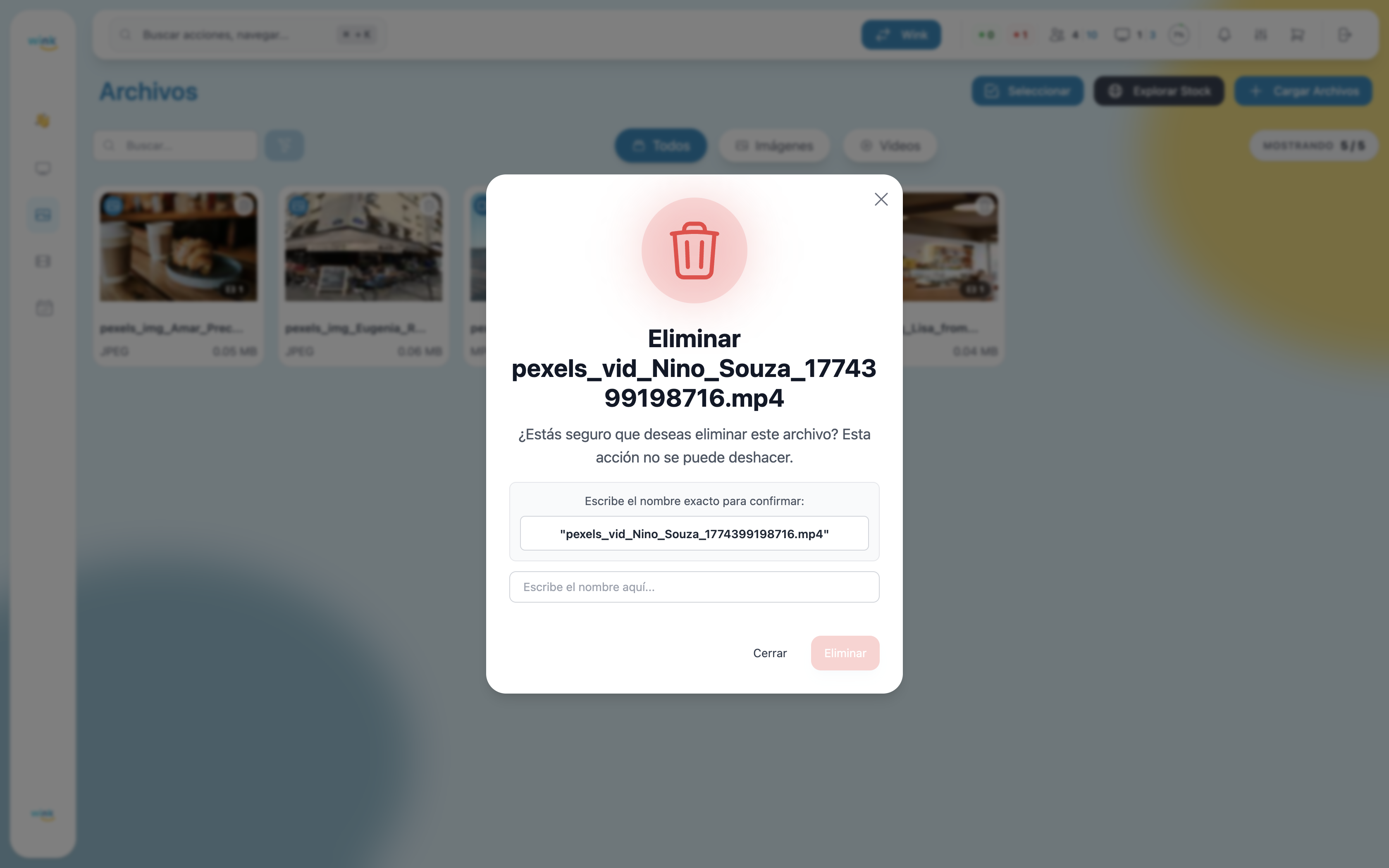
Solo necesitas escribir el nombre exacto del archivo para confirmar.
Archivo asignado a una o más playlists
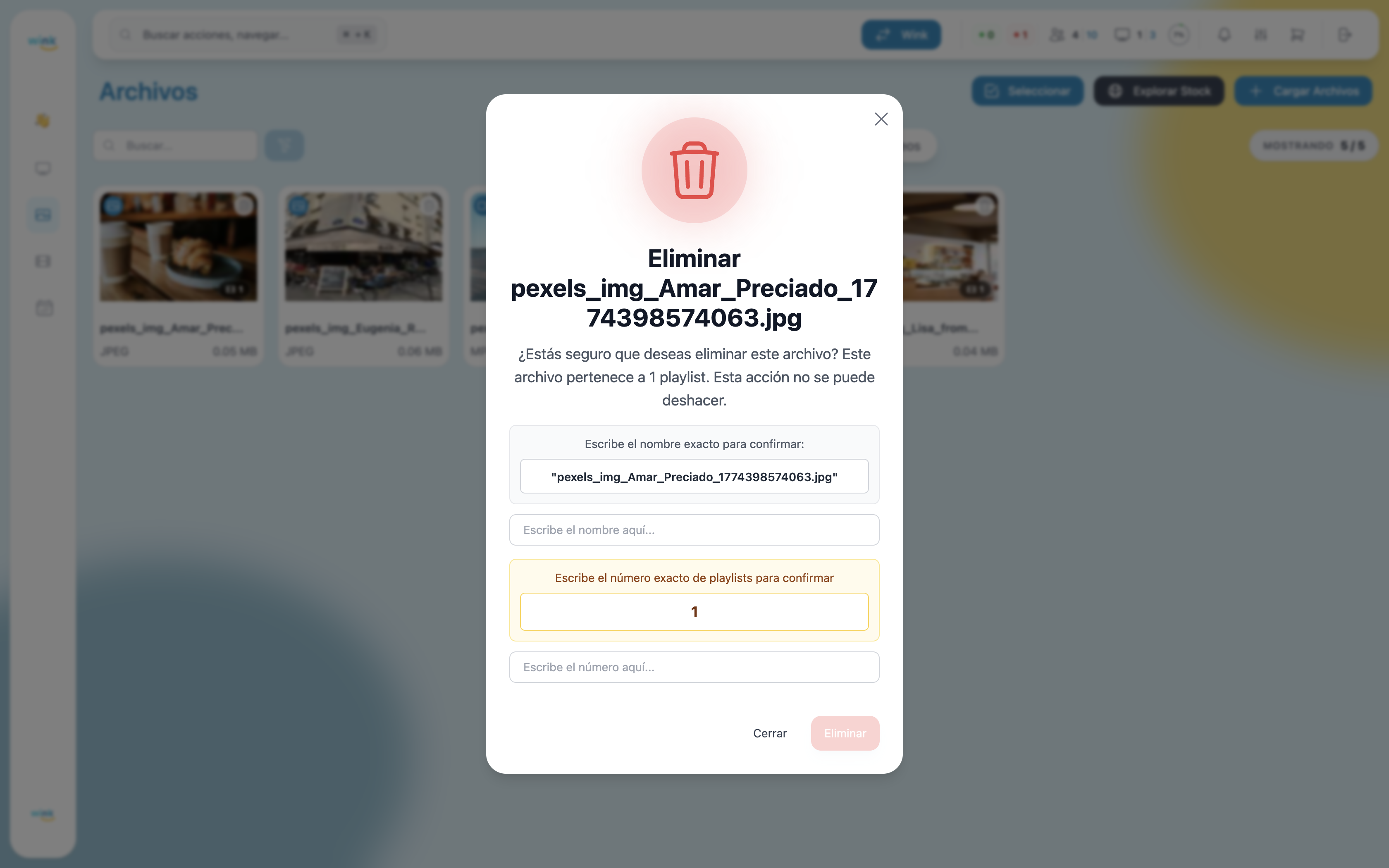
El modal advierte que el archivo pertenece a playlists y que eliminarlo también lo quitará de todas ellas. Debes escribir:
- El nombre exacto del archivo.
- El número exacto de playlists a las que está asignado.
Ambos campos deben coincidir antes de que el botón Eliminar se active.
Esta acción no se puede deshacer
Eliminar un archivo lo borra permanentemente de tu biblioteca y de todas las playlists donde esté incluido.