Editar un Player
Puedes actualizar la información de un Wink Player en cualquier momento — nombre, configuración, ubicación y más — sin afectar el contenido o las calendarizaciones asignadas.
Acceder al Formulario de Edición
El botón de edición está disponible en las dos vistas de la sección de Players.
Vista Lista — Al final de la fila del player, haz clic en el ícono de lápiz. El tooltip "Editar Información" confirma que estás en el botón correcto.

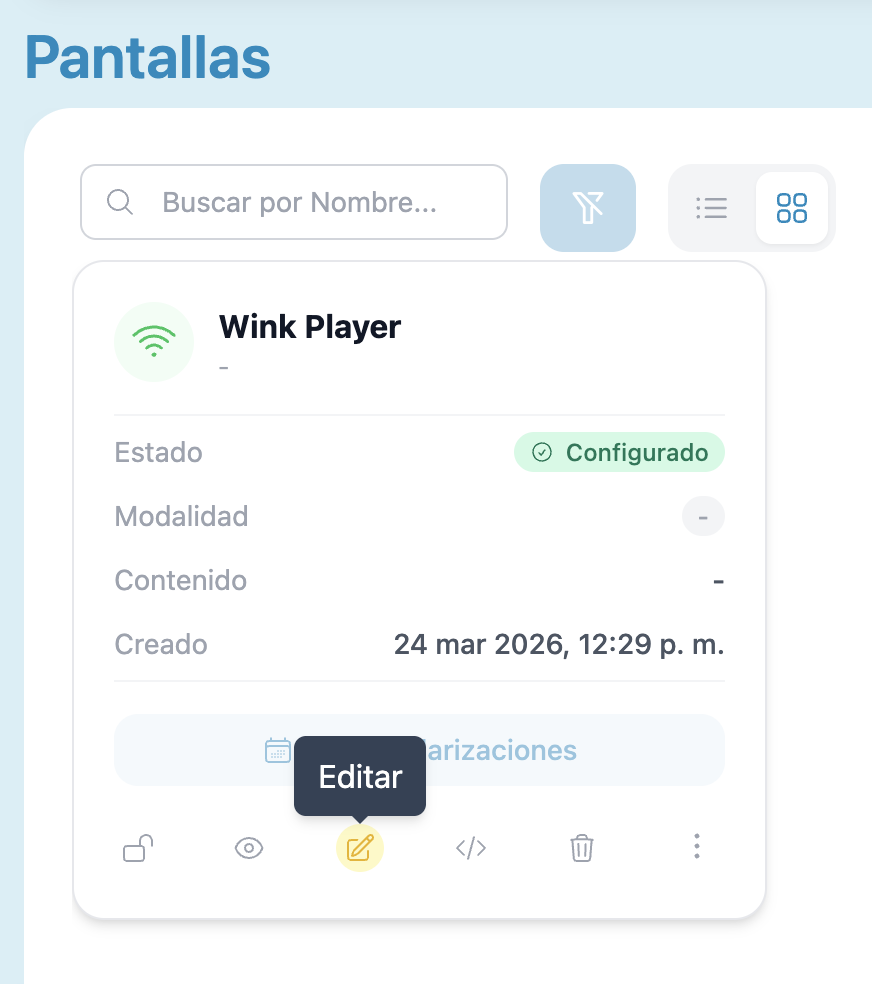
Vista Tarjeta — En la parte inferior de la tarjeta del player, haz clic en el ícono de lápiz (tooltip: "Editar").
El formulario de edición se abre en un modal. Todos los campos vienen pre-llenados con la información actual del player.
Campos Editables
El formulario tiene dos pestañas: General y Ubicación.
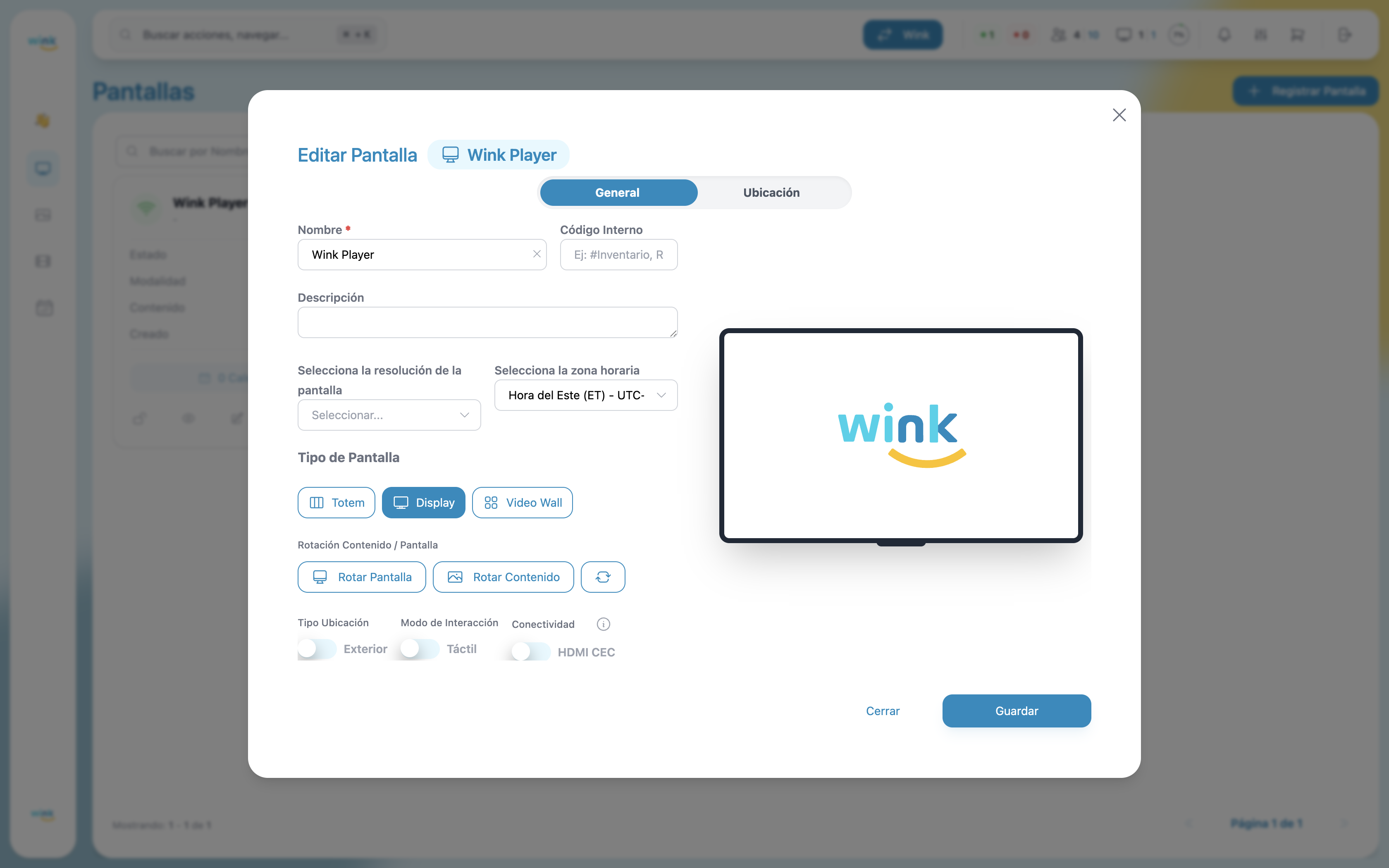
Pestaña General
| Campo | Descripción |
|---|---|
| Nombre | Nombre visible del player. Obligatorio — no puede estar vacío ni repetirse. |
| Código Interno | Código de referencia interno opcional para tu organización. |
| Descripción | Descripción de texto libre, opcional. |
| Resolución | Resolución de la pantalla. Selecciona entre las opciones soportadas por el dispositivo. |
| Zona Horaria | Zona horaria usada para las calendarizaciones y marcas de tiempo de este player. |
| Tipo de Pantalla | Display, Totem o Video Wall. |
| Rotación de Pantalla | Rotación física del display: 0°, 90°, 180° o 270°. |
| Rotación de Contenido | Rotación aplicada al contenido que se renderiza en pantalla. |
| Outdoor | Marca el player como instalado en un entorno exterior. |
| Touch | Activa el modo táctil/interacción. |
| HDMI CEC | Activa el control HDMI CEC. |
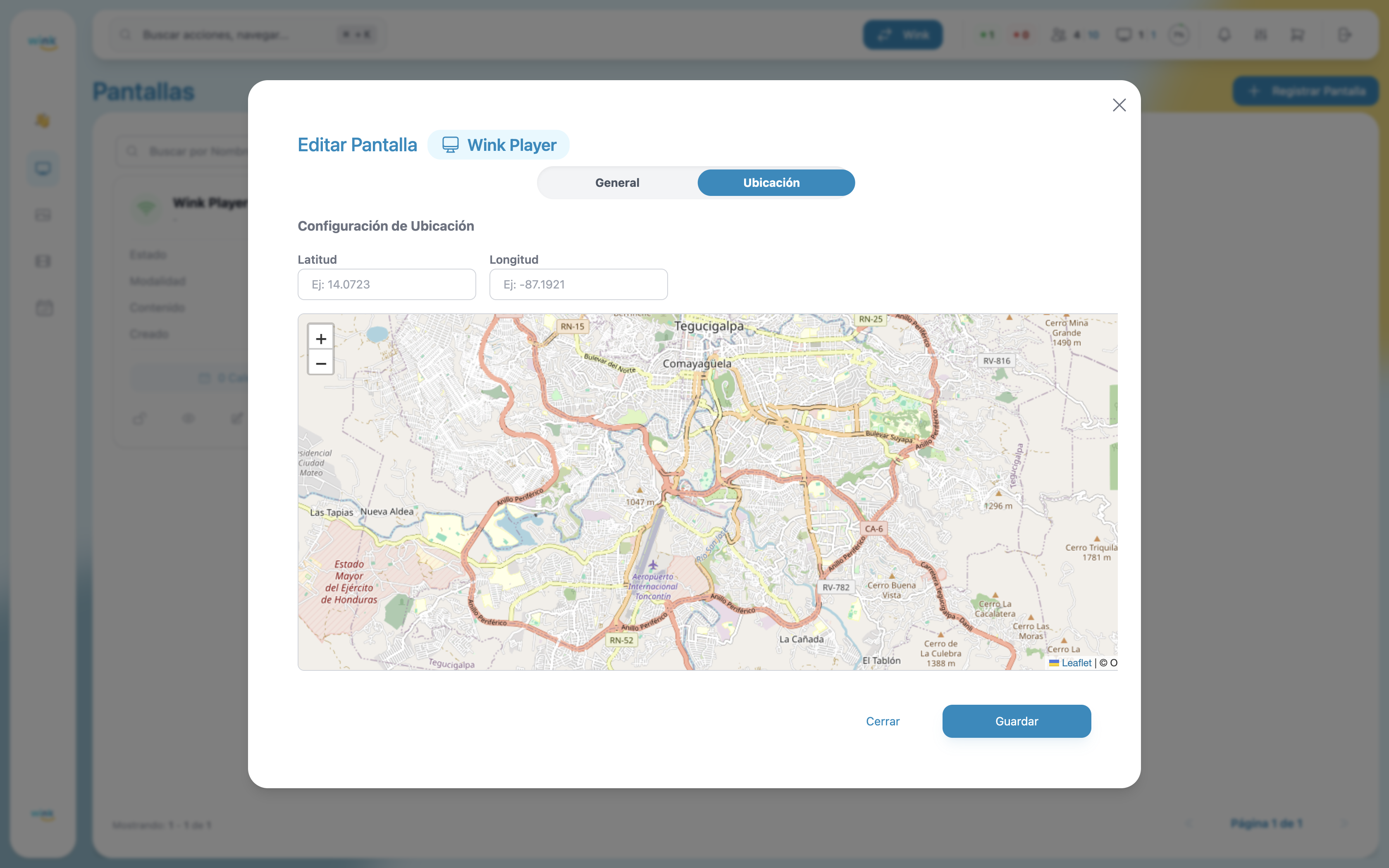
Pestaña Ubicación
| Campo | Descripción |
|---|---|
| Latitud / Longitud | Coordenadas GPS. Ingrésalas manualmente o haz clic en el mapa. |
| Mapa | Mapa interactivo — haz clic en cualquier punto para definir la ubicación del player automáticamente. |
Guardar los Cambios
Una vez realizados los cambios, haz clic en Guardar. No aparece ningún diálogo de confirmación — los cambios se aplican de inmediato.
- Éxito — Una notificación confirma la actualización y el modal se cierra automáticamente.
- Error — Una notificación indica el problema. El modal permanece abierto para que puedas corregir y volver a intentarlo.
Players Restringidos
Algunos players pueden estar marcados como Restringidos por un administrador. Si un player está restringido, el botón de edición aparece deshabilitado para usuarios regulares. Contacta al administrador de tu cuenta si necesitas modificar un player restringido.