Crear una Playlist
Abrir el Editor
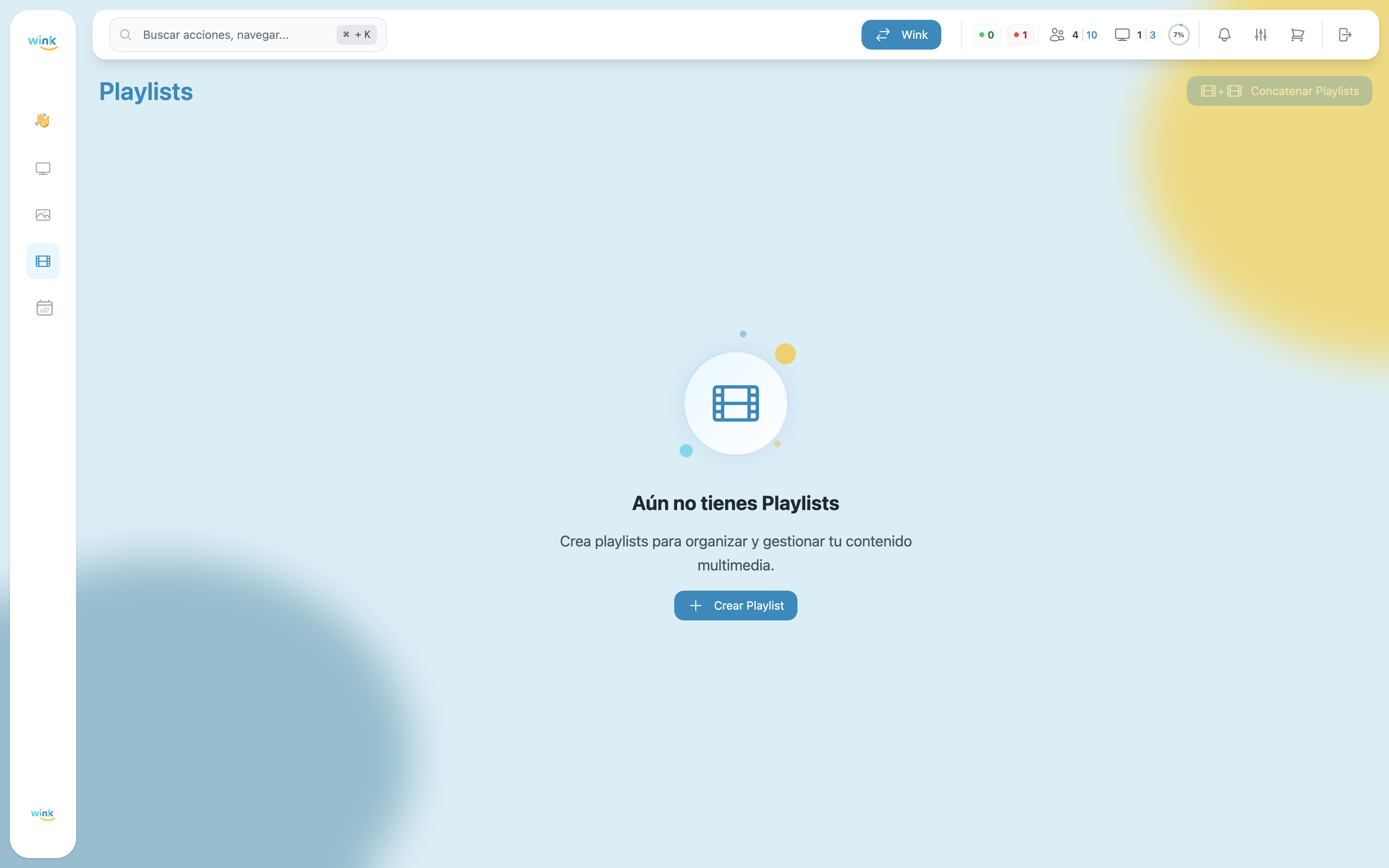
Haz clic en el botón Crear Playlist en la esquina superior derecha de la página de Playlists (o en el centro del estado vacío).
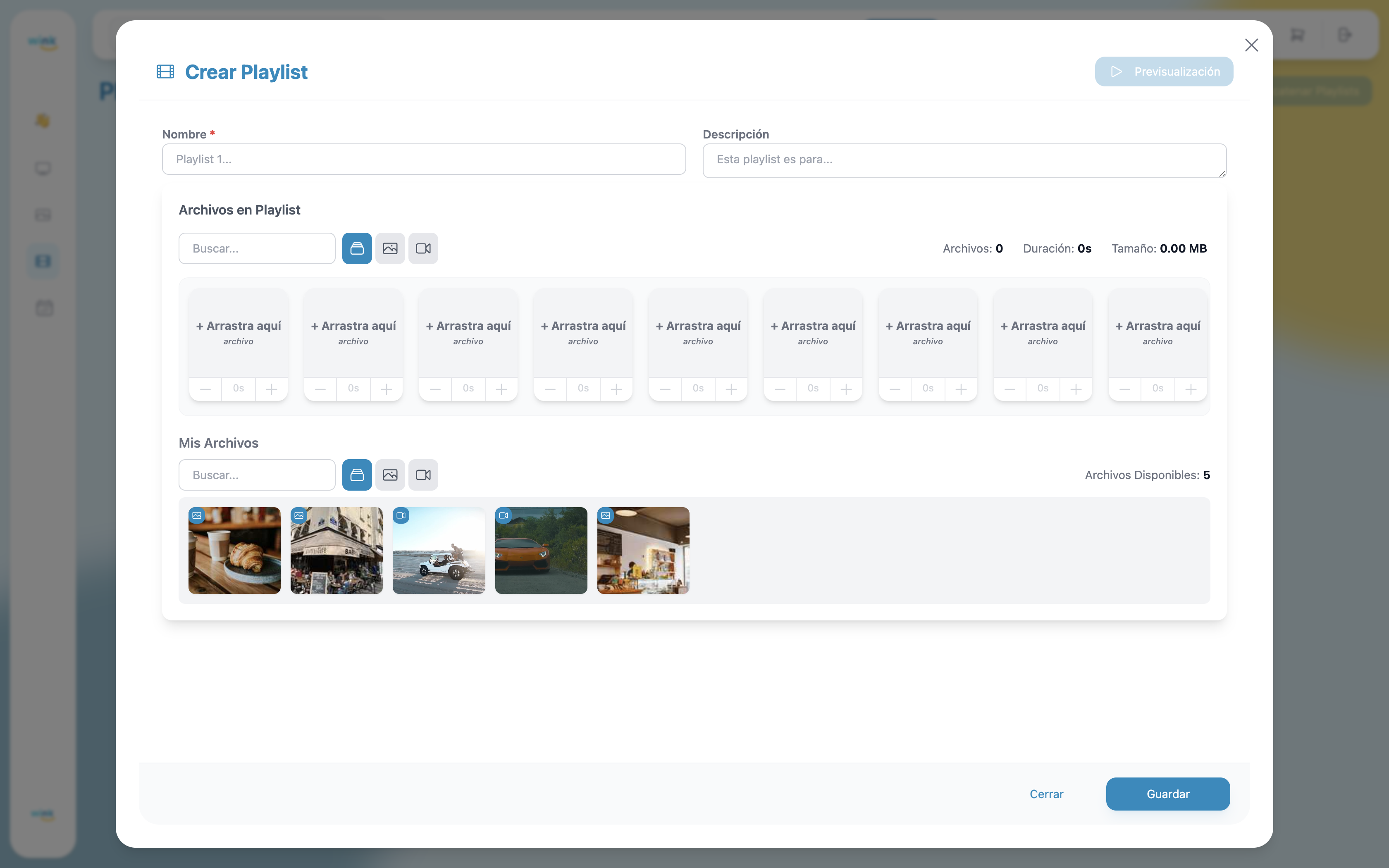
El editor de playlist se abre como un modal de pantalla completa.
El Editor de Playlist
El editor tiene dos áreas:
- Archivos en Playlist (arriba) — La secuencia ordenada de archivos que se reproducirá en pantalla.
- Mis Archivos (abajo) — Tus archivos subidos, listos para arrastrar a la playlist.
Paso 1 — Nombra tu Playlist
Completa el campo Nombre (requerido). Puedes agregar una Descripción opcional para referencia interna.
Paso 2 — Agrega Archivos
Arrastra cualquier archivo desde la sección Mis Archivos hacia un slot vacío en el área Archivos en Playlist. El slot de destino se resalta en azul para indicar que aceptará el archivo.
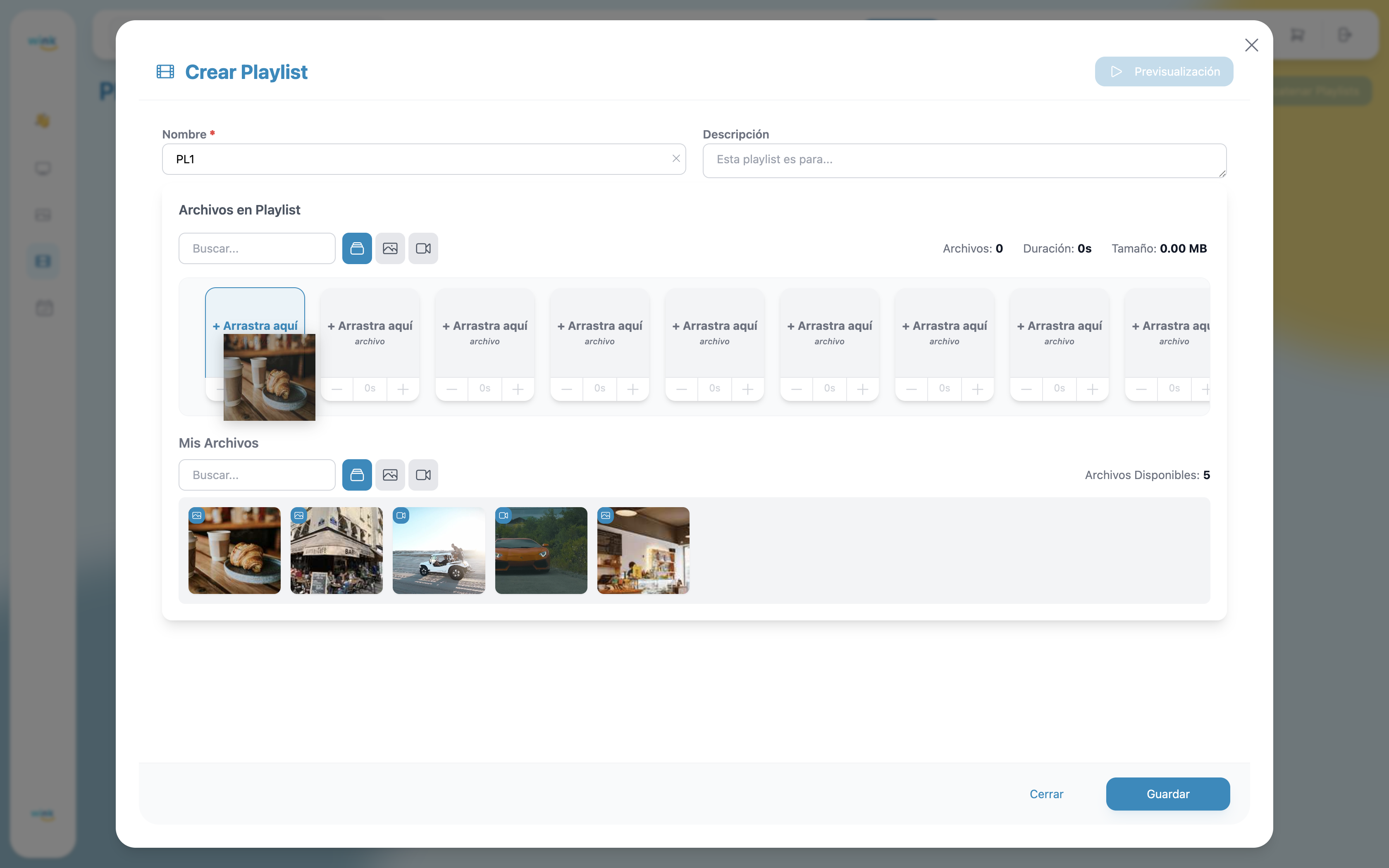
Puedes agregar el mismo archivo a múltiples slots. Esto es útil cuando quieres que una imagen o video específico aparezca más de una vez por ciclo.
Usa el campo de búsqueda y los filtros de tipo (Todos / Imágenes / Videos) en cualquiera de las secciones para encontrar archivos rápidamente.
Paso 3 — Define la Duración de las Imágenes
Debajo de cada slot de imagen, un control de duración muestra los segundos que se mostrará esa imagen:
— 5 s +Haz clic en + o − para ajustar la duración. Los videos se reproducen por su duración completa y no se pueden acortar.
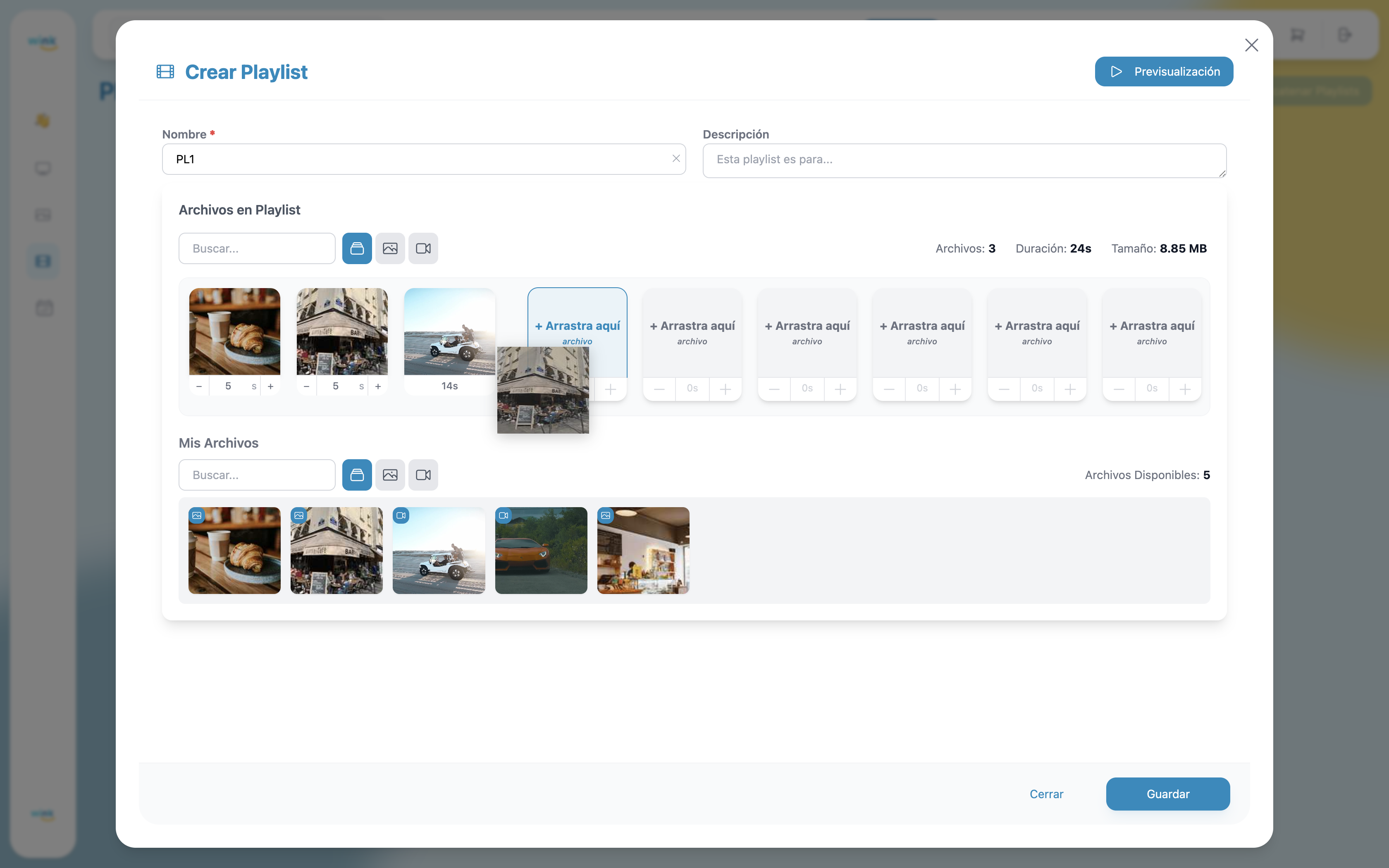
La barra de estadísticas encima de los slots se actualiza en tiempo real:
| Stat | Descripción |
|---|---|
| Archivos | Número de slots llenos. |
| Duración | Tiempo total de reproducción de la playlist. |
| Tamaño | Tamaño combinado de todos los archivos en los slots. |
Paso 4 — Previsualizar (Opcional)
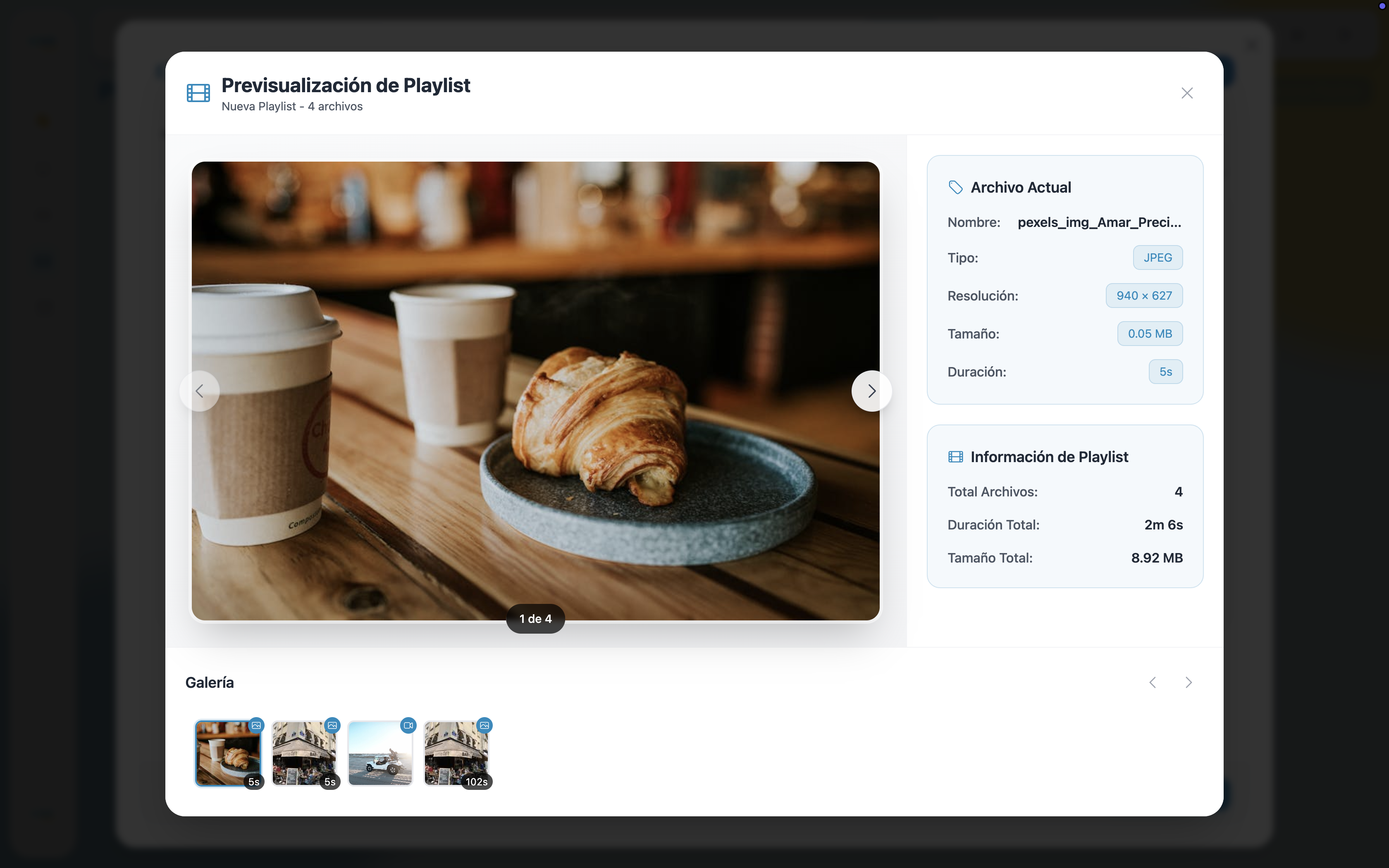
Una vez que hay al menos un archivo, el botón Previsualización en la esquina superior derecha se activa. Haz clic para abrir una vista previa completa de la playlist antes de guardar.
La previsualización muestra:
- Un visor a pantalla completa con flechas anterior/siguiente para navegar archivo por archivo (mostrando "X de Y").
- Archivo Actual — nombre, tipo, resolución, tamaño y duración del archivo en pantalla.
- Información de Playlist — total de archivos, duración total y tamaño total.
- Una Galería en la parte inferior con todos los archivos y sus duraciones individuales.
Paso 5 — Guardar
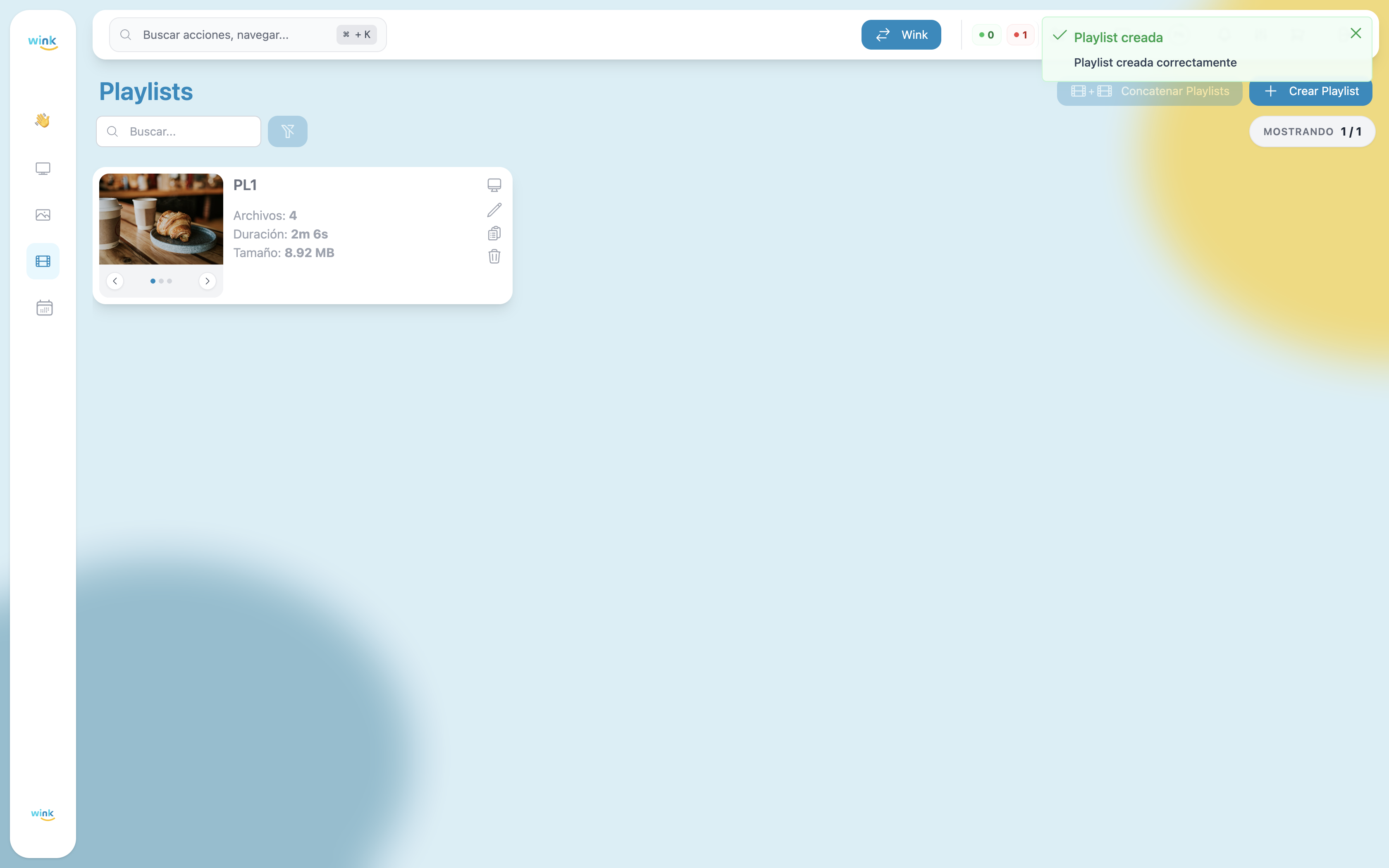
Haz clic en Guardar para crear la playlist. Aparece un toast de confirmación y la playlist se muestra en tu lista de inmediato.