Estado y Monitoreo de un Player
Wink App te permite ver el estado de cada player en tiempo real — tanto desde la lista general como abriendo su panel de monitoreo para obtener mayor detalle.
La Lista de Players
Indicador de Conectividad
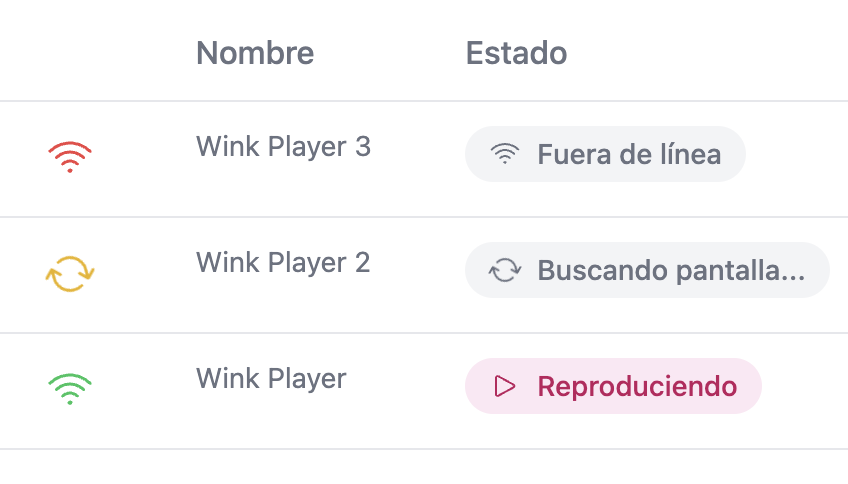
Cada player en la lista muestra un ícono que cambia de color según su estado de conexión:
| Ícono | Significado |
|---|---|
| En línea | El player está conectado y comunicándose con Wink App. |
| Fuera de línea | El player perdió su conexión a internet. |
| Buscando… | El player está iniciando o estableciendo su conexión. |
Columnas de la Tabla
| Columna | Descripción |
|---|---|
| Nombre | El nombre asignado al player durante el registro. |
| Estado | El estado operativo actual del player (ver más abajo). |
| Sucursal | La ubicación o sucursal donde está instalado el player, si tu organización usa asignación de sucursales. |
| Modalidad | El tipo de contenido actualmente asignado: Playlist o Layout. |
| Contenido | El nombre de la playlist o layout asignada a este player. |
| Calendarizaciones | Número de calendarizaciones activas configuradas para este player. |
| Creado | Fecha y hora en que el player fue registrado en Wink App. |

Estados del Dispositivo
Cada player muestra un badge de color que indica qué está haciendo en este momento.
Operación normal
| Badge | Descripción |
|---|---|
| ✓ Configurado | El player está configurado, en línea y listo. |
| ▷ Reproduciendo | El player está reproduciendo contenido activamente. |
| ⬇ Descargando | El player está descargando nuevo contenido que le fue asignado. |
En proceso (el ícono anima mientras está activo)
| Badge | Descripción |
|---|---|
| ↻ Actualizando | El player está aplicando una actualización de datos o software. |
| ↻ Reiniciando | El player está en medio de un reinicio. |
| ↻ Refrescando | El player está recargando sin un reinicio completo del hardware. |
| ⚙ Verificando registro | El player está verificando su vínculo con tu cuenta al iniciar. |
| ⚙ En mantenimiento | El player está en un proceso de mantenimiento. |
| ↻ Olvidando conexiones | El player está reiniciando y borrando todas las redes Wi-Fi guardadas. |
Estados de energía
| Badge | Descripción |
|---|---|
| ☽ En reposo | La pantalla física está en modo de suspensión. |
| ↻ Encendiendo | La pantalla está saliendo del modo de reposo. |
| ↻ Apagando | La pantalla se está apagando o entrando en reposo. |
| ✕ Apagando | El dispositivo está en proceso de apagado completo. |
| ⏻ Apagado | El player está completamente apagado. |
Problemas
| Badge | Descripción |
|---|---|
| ✕ Error | Ocurrió un fallo en el dispositivo. Revisa el panel de monitoreo para más detalles. |
| ✕ Advertencia | El player detectó una anomalía pero sigue funcionando. |
| ≋ Fuera de línea | El player no tiene conexión a internet y no puede recibir actualizaciones. |
| ✕ No configurado | El player está en línea pero no ha completado su configuración. |
Otros
| Badge | Descripción |
|---|---|
| ⏱ Pendiente | Se envió una acción al player y está esperando ser ejecutada. |
| ⚗ Diagnosticando | El player está ejecutando un diagnóstico interno. |
El Panel de Monitoreo
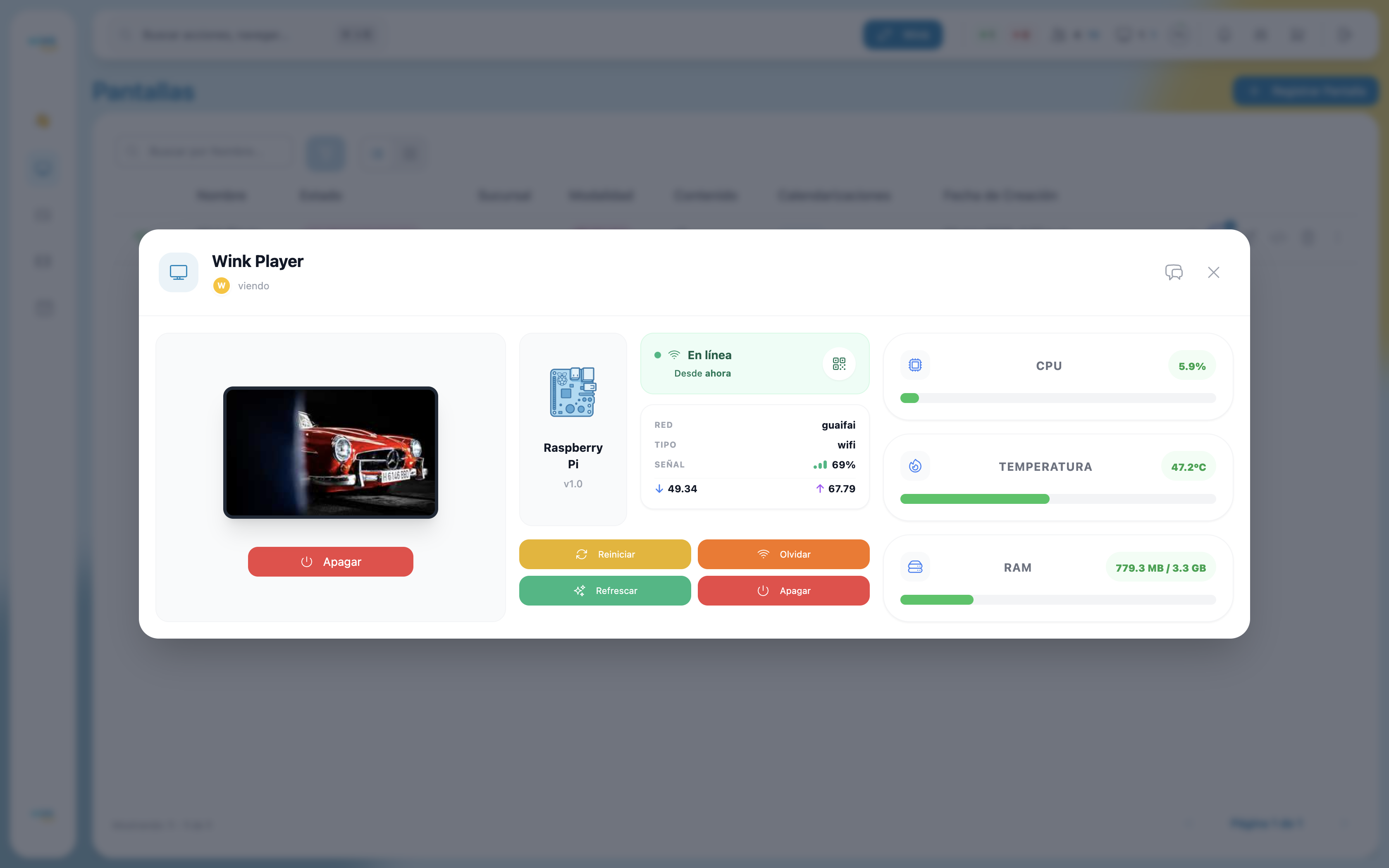
Para ver el detalle en tiempo real de un player específico, abre su panel de monitoreo haciendo clic en el ícono de ojo en su fila (vista lista) o tarjeta (vista tarjeta).
Vista Previa del Contenido
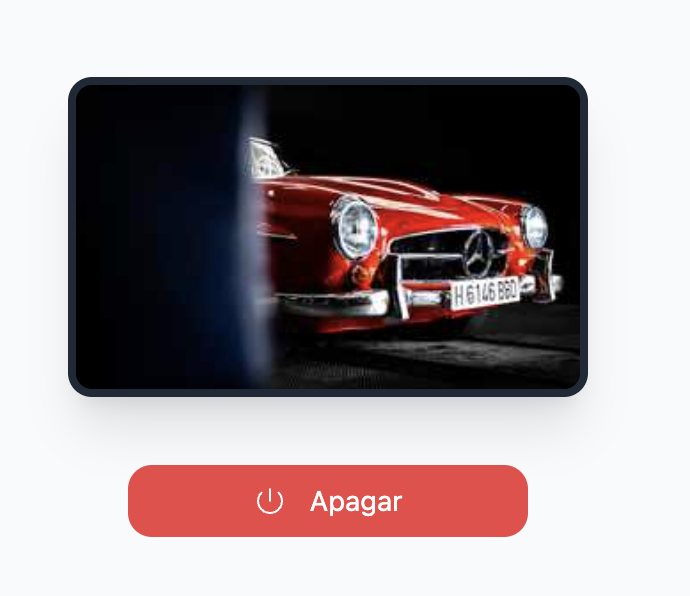
La sección izquierda muestra una miniatura en tiempo real de lo que el player está mostrando en pantalla.
La vista previa cambia de apariencia según el estado actual del player:
| Estado | Vista previa |
|---|---|
| Reproduciendo | Miniatura en tiempo real del contenido que se está mostrando. |
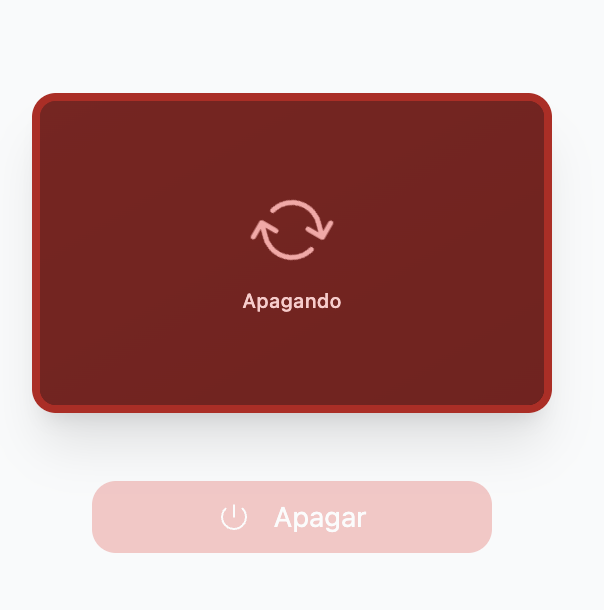
| Apagando | Fondo rojo oscuro con ícono giratorio y el texto "Apagando". |
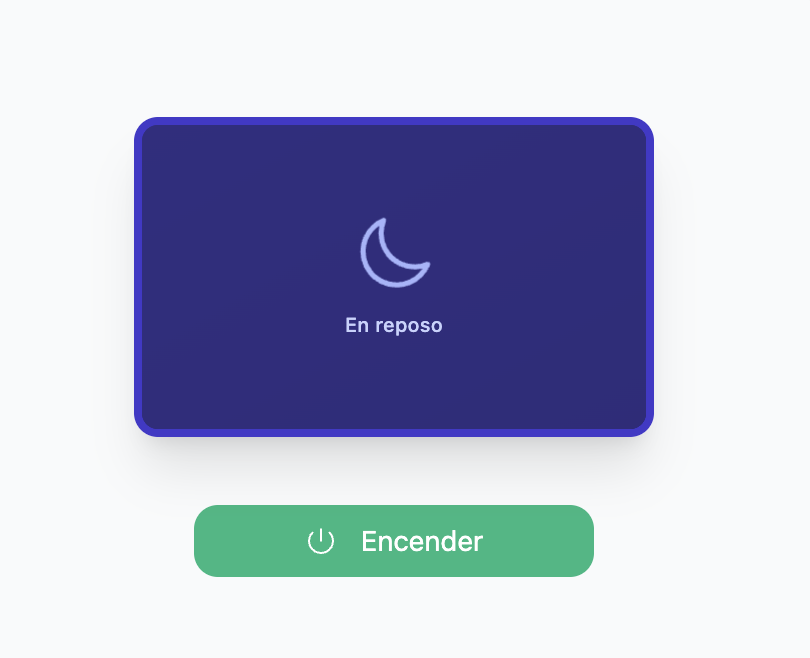
| En reposo | Fondo azul oscuro con ícono de luna y el texto "En reposo". |
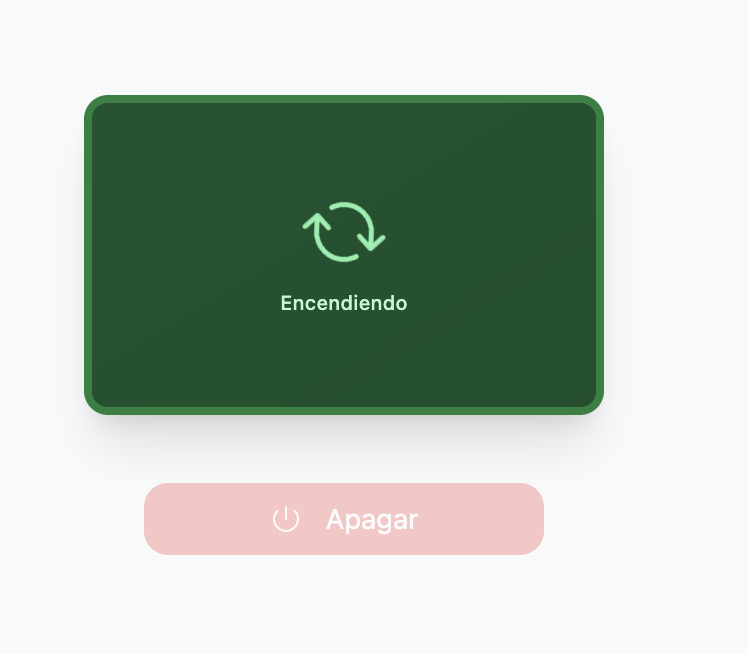
| Encendiendo | Fondo verde oscuro con ícono giratorio y el texto "Encendiendo". |
Control de la Pantalla Física
Debajo de la vista previa, un botón dinámico te permite encender o apagar la pantalla física conectada al Wink Player — es decir, el monitor o TV al que está conectado el dispositivo, no el hardware del Wink Player en sí.
| Botón | Cuándo aparece | Qué hace |
|---|---|---|
| Apagar (rojo) | Player activo | Envía una señal para apagar la pantalla física. |
| Encender (verde) | Pantalla en reposo o apagada | Despierta la pantalla física. |
| Deshabilitado (atenuado) | En transición o fuera de línea | No hay acción disponible mientras el estado cambia o el player está desconectado. |
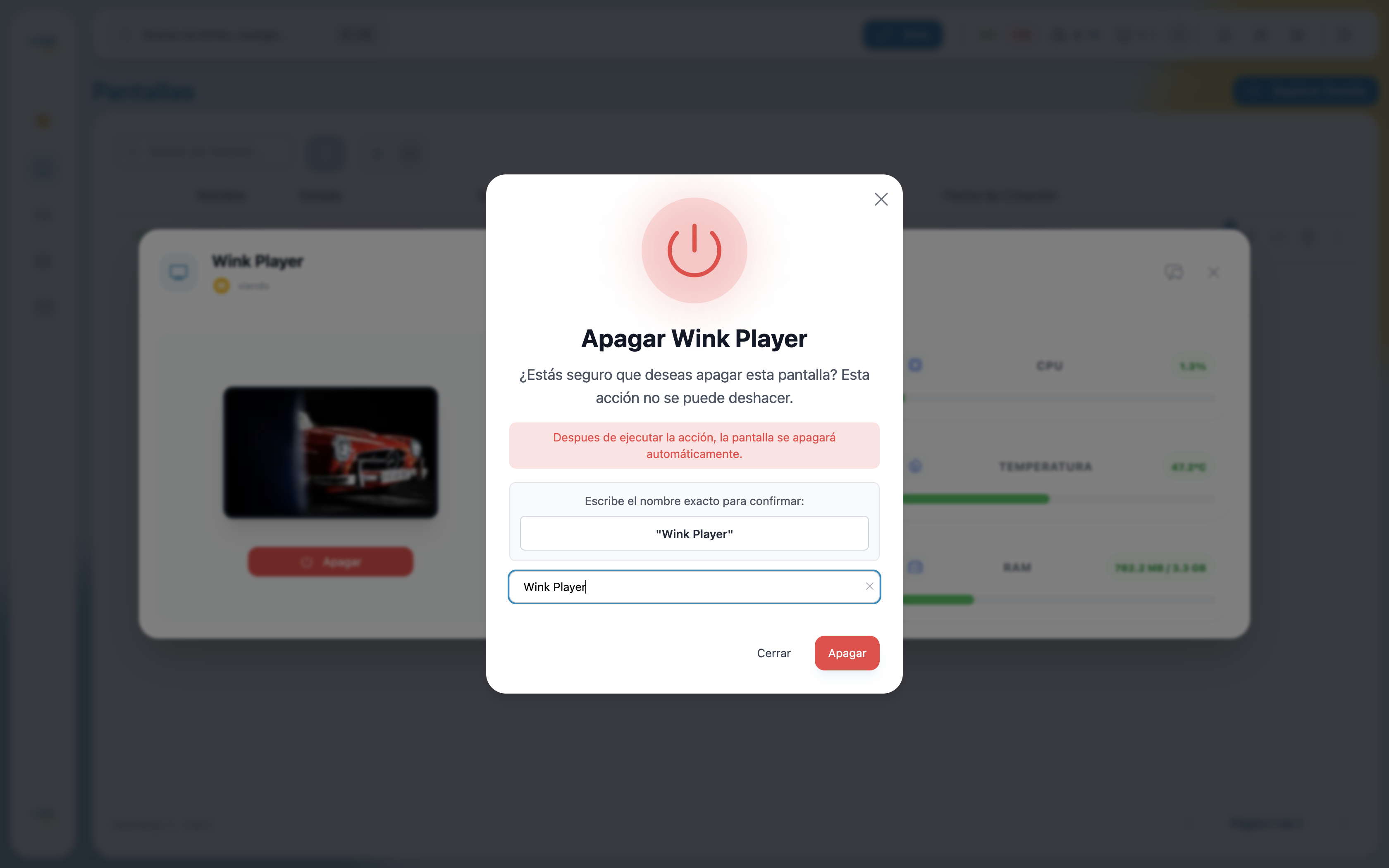
Apagar requiere confirmación. Al hacer clic en Apagar, aparece un modal que te pide escribir el nombre exacto del player antes de proceder. El modal también advierte que la acción no se puede deshacer y que la pantalla se apagará automáticamente al confirmar.
Hardware
Muestra el modelo del dispositivo (Raspberry Pi o NUC) y su versión de firmware.

Conexión
| Campo | Descripción |
|---|---|
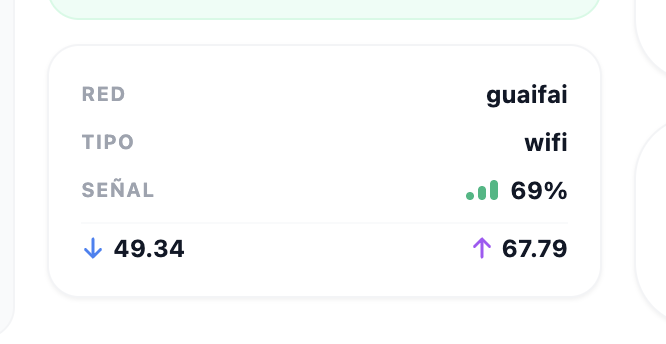
| Estado | En línea o Fuera de línea, con un indicador parpadeante y tiempo desde la última conexión. |
| Red | Nombre de la red Wi-Fi (SSID) a la que está conectado el player. |
| Tipo | Tipo de conexión: Wi-Fi o Ethernet. |
| Señal | Intensidad de la señal Wi-Fi en porcentaje. |
| Descarga / Subida | Velocidades de red actuales en Mbps. |
Credenciales Wi-Fi
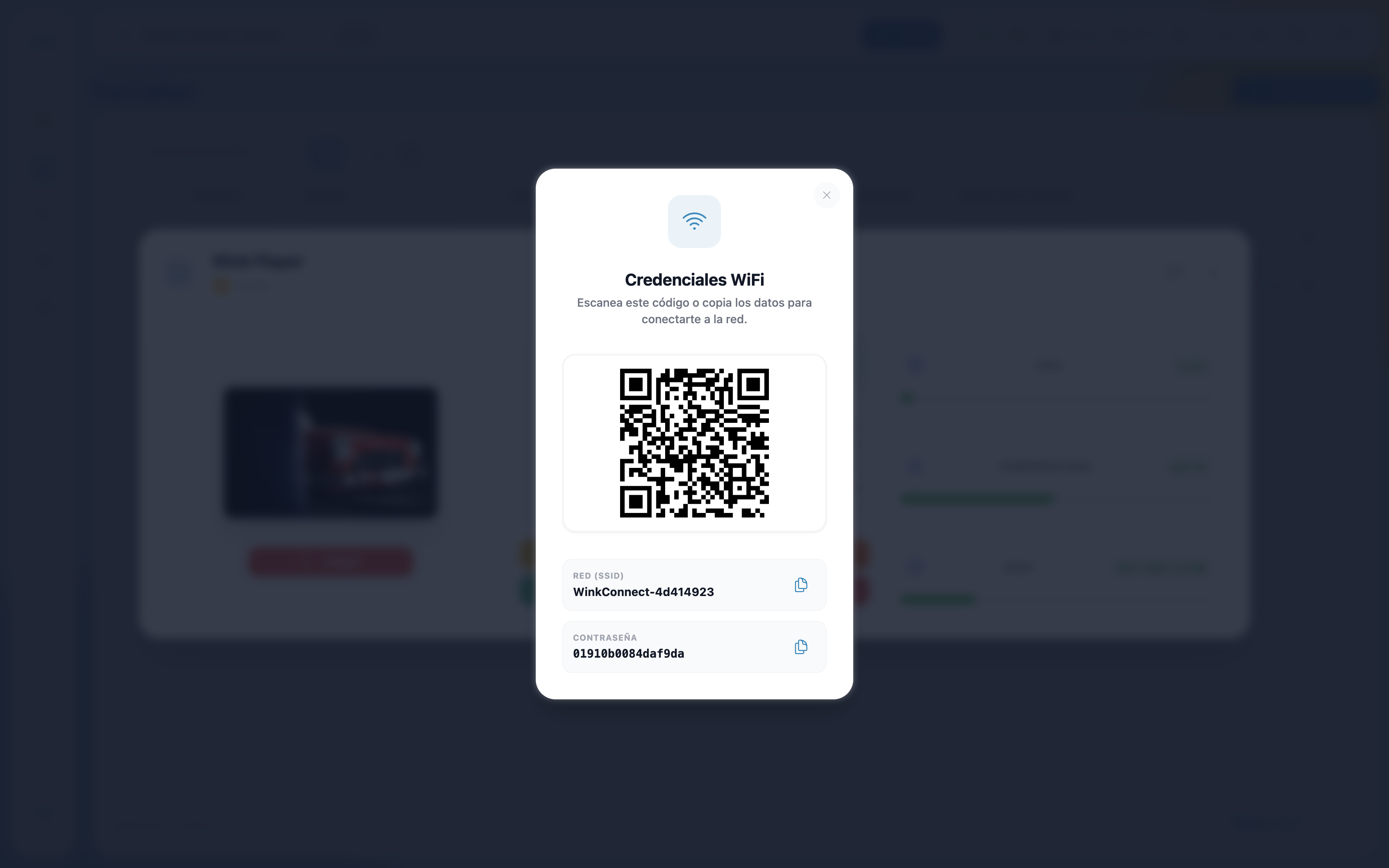
Junto al estado de conexión, un botón con código QR te permite ver las credenciales de la red a la que está conectado el player. Útil para verificar qué red está usando o para reconectar un dispositivo.
Hotspot del Dispositivo
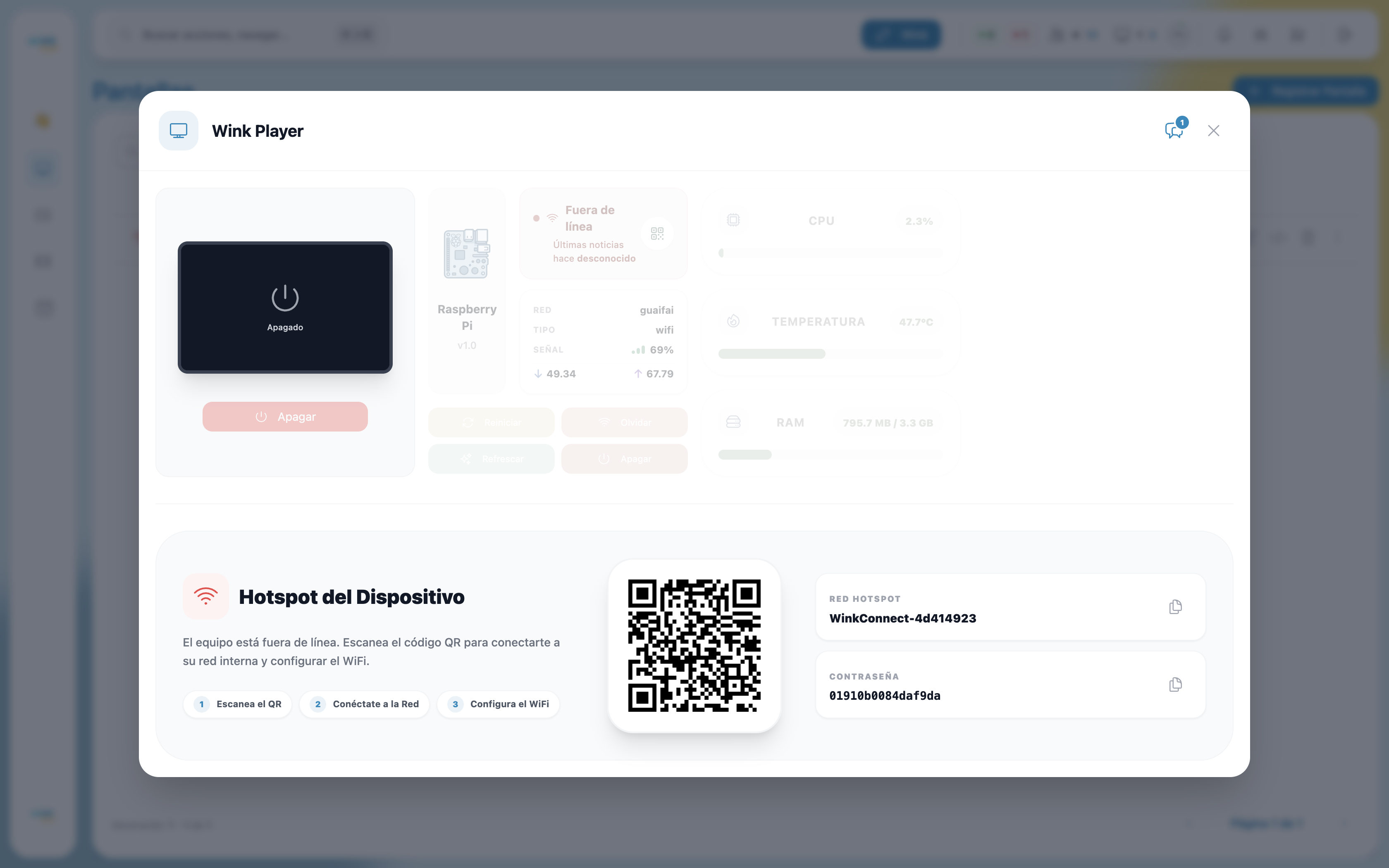
Si el player está fuera de línea, la sección de conexión se reemplaza por el panel de Hotspot del Dispositivo. Desde aquí puedes conectarte directamente al punto de acceso del player para configurar una nueva red Wi-Fi.
El panel muestra:
- Un código QR para conectarte rápidamente desde tu teléfono.
- El nombre de la red hotspot (SSID) del dispositivo.
- La contraseña del hotspot.
- Tres pasos guiados: Escanea el QR → Conéctate a la Red → Configura el WiFi.
Métricas del Sistema
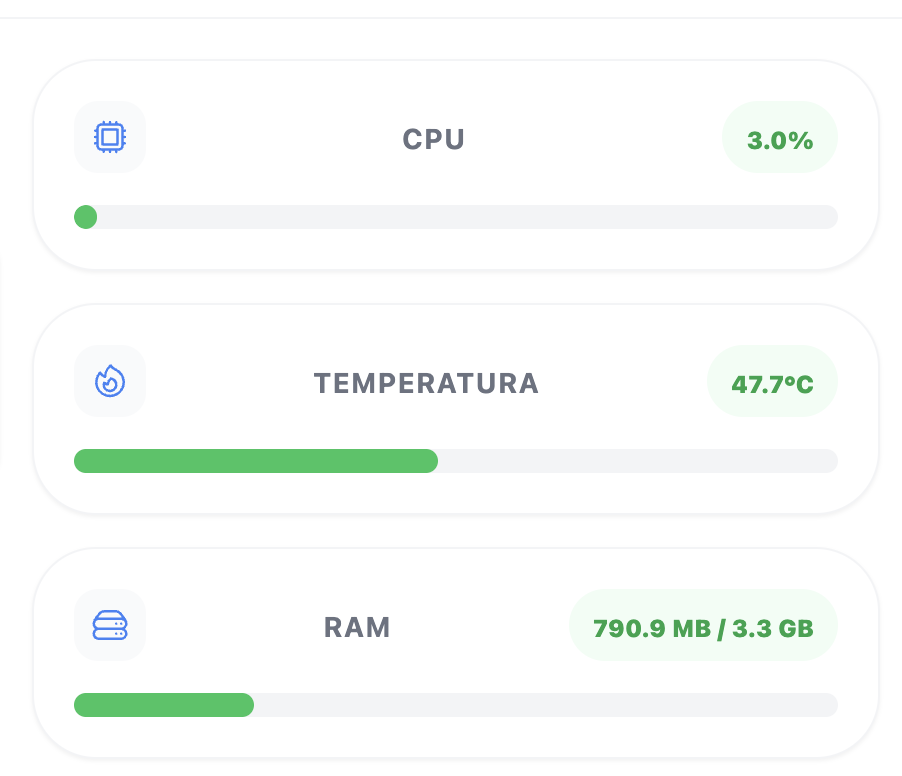
Tres métricas en tiempo real muestran el estado del hardware del player, cada una con una barra de progreso con código de color:
| Métrica | Verde | Naranja | Rojo |
|---|---|---|---|
| CPU | < 50% | 50–80% | > 80% |
| Temperatura | < 60 °C | 60–80 °C | > 80 °C |
| RAM | < 50% usada | 50–80% usada | > 80% usada |
Acciones Remotas
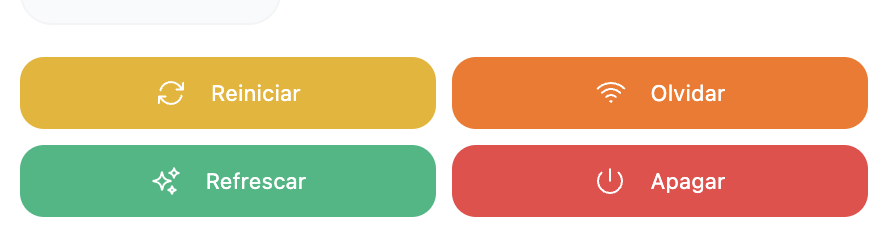
Cuatro botones te permiten controlar el player de forma remota. Todas las acciones requieren conexión activa — están deshabilitadas cuando el player está fuera de línea.
| Botón | Color | Qué hace |
|---|---|---|
| Reiniciar | Amarillo | Reinicia el hardware del dispositivo. |
| Olvidar | Naranja | Reinicia el dispositivo y borra todas las redes Wi-Fi guardadas. Úsalo cuando necesites conectar el player a una red diferente — reiniciará en modo hotspot para que puedas configurar una nueva conexión. |
| Refrescar | Verde | Recarga el software del player sin reiniciar el hardware. |
| Apagar | Rojo | Apaga completamente el dispositivo. El player debe encenderse manualmente después. |
Sobre "Olvidar"
Olvidar no es un simple reinicio. Borra las configuraciones de red Wi-Fi guardadas en el dispositivo, lo que significa que creará un hotspot en el próximo arranque para que reconfigures la conexión. Úsalo solo si tienes la intención de cambiar la red del player.
Notas
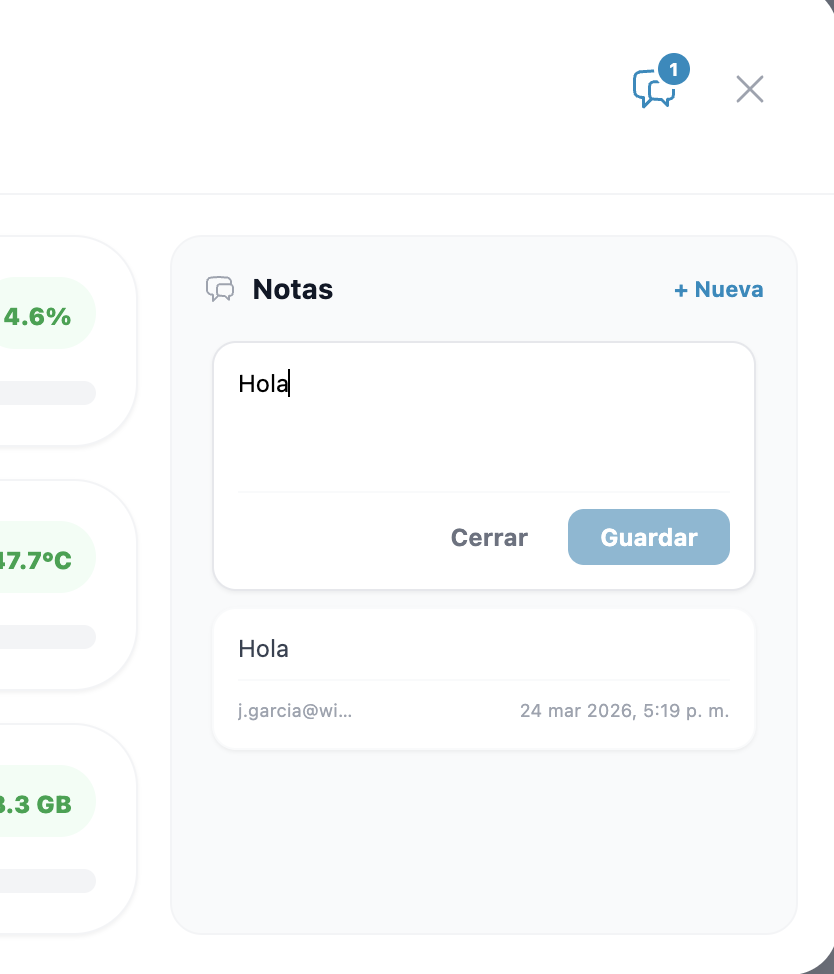
El panel de monitoreo incluye una sección de notas para que tu equipo deje comentarios internos sobre el player — detalles de instalación, problemas conocidos, historial de mantenimiento o cualquier contexto relevante. Las notas muestran el autor y la fecha.