Cargar Archivos
La biblioteca de archivos es el repositorio central donde se almacenan todas las imágenes y videos que se mostrarán en tus pantallas. Antes de crear playlists o calendarizar contenido, debes subir tus archivos a esta sección.
Acceder a la Carga de Archivos
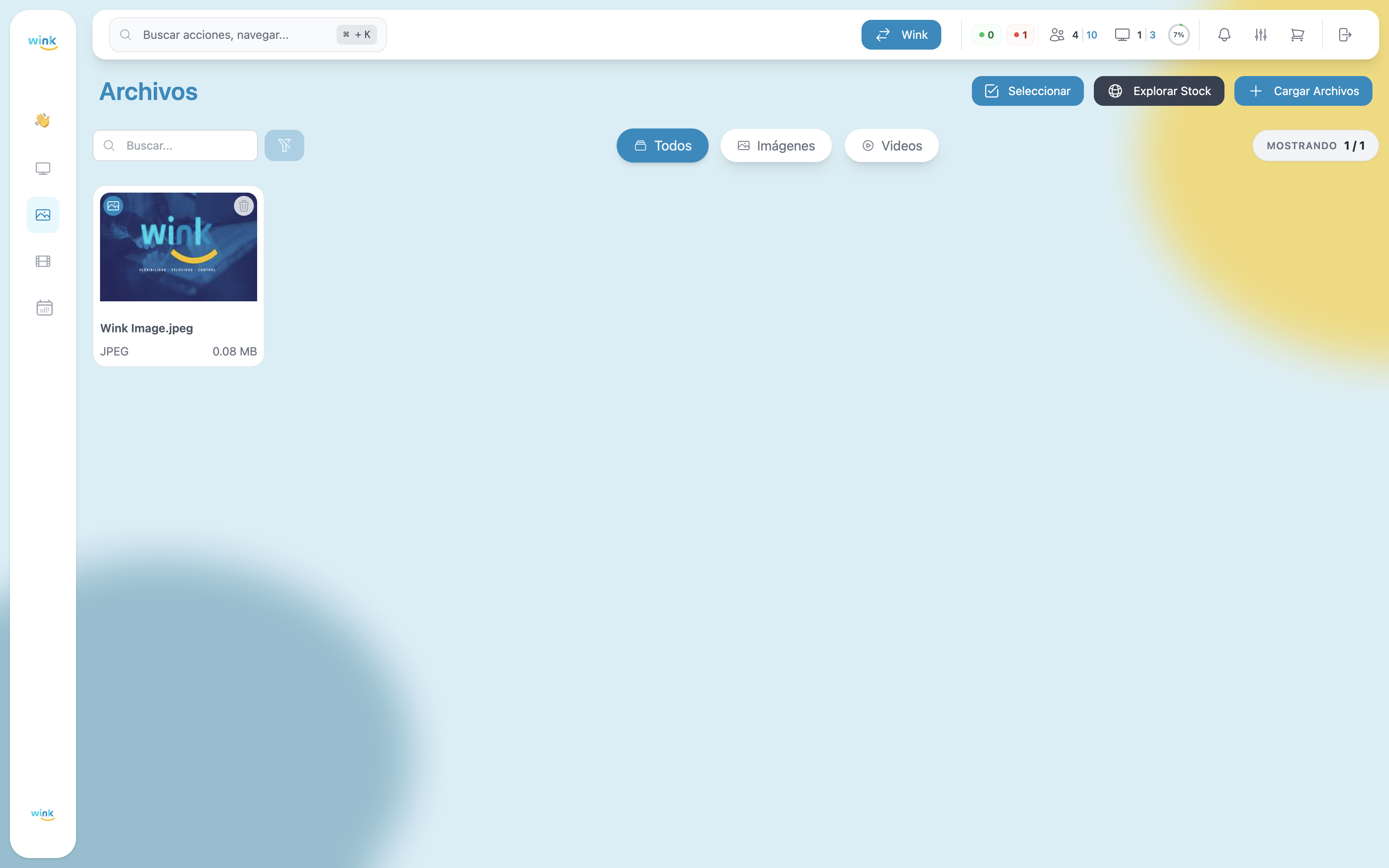
- En el menú lateral, haz clic en Archivos.
- En la esquina superior derecha, haz clic en el botón Cargar Archivos (ícono
+). - Se abrirá el modal de carga.
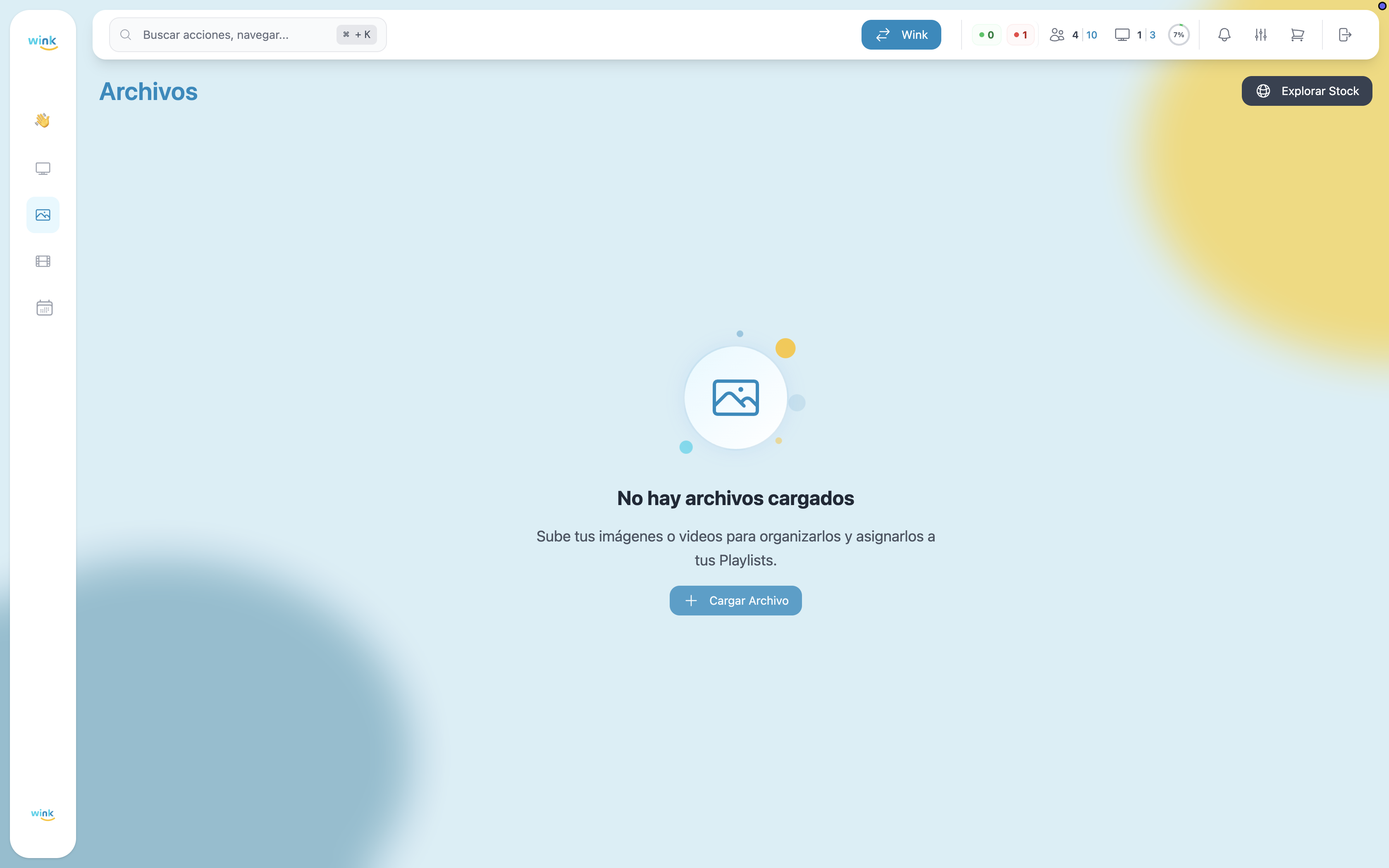
Si aún no tienes archivos, también aparece un botón Cargar Archivo en el centro del estado vacío.
El Modal de Carga
Zona de Arrastre (Drag & Drop)
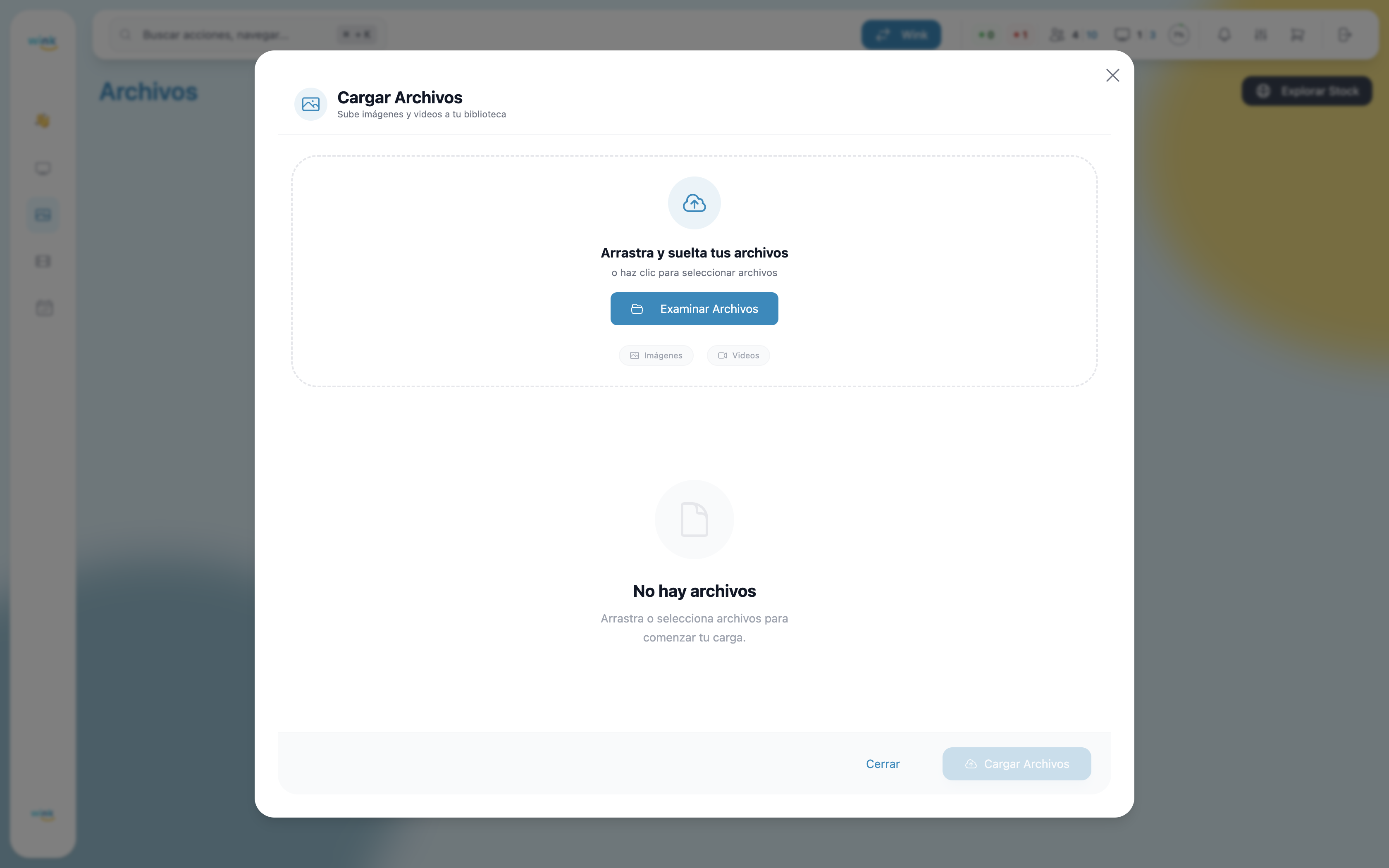
Al abrir el modal verás la zona principal de carga. Puedes usarla de dos formas:
- Arrastrando archivos desde tu computadora directamente sobre la zona punteada.
- Haciendo clic en la zona para abrir el explorador de archivos de tu sistema.
Cuando arrastras archivos sobre la zona, esta cambia visualmente: el borde se vuelve azul y el fondo se ilumina, indicando que puedes soltar los archivos.
Tipos de Archivo Permitidos
Wink App acepta los siguientes formatos:
Imágenes
| Formato | Extensión |
|---|---|
| JPEG / JPG | .jpg, .jpeg |
| PNG | .png |
| WebP | .webp |
Videos
| Formato | Extensión |
|---|---|
| MP4 / MOV | .mp4, .mov |
| AVI | .avi |
| MKV | .mkv |
Formato no permitido
Los archivos GIF no están soportados. Si intentas subir un GIF, el sistema lo rechazará automáticamente.
Validación de seguridad
Wink App verifica que el contenido real del archivo coincida con su extensión declarada. Si intentas renombrar un archivo para evadir la validación, el sistema lo detectará y rechazará con el mensaje:
"Archivo rechazado: El contenido no coincide con el tipo de archivo."
Archivos Seleccionados
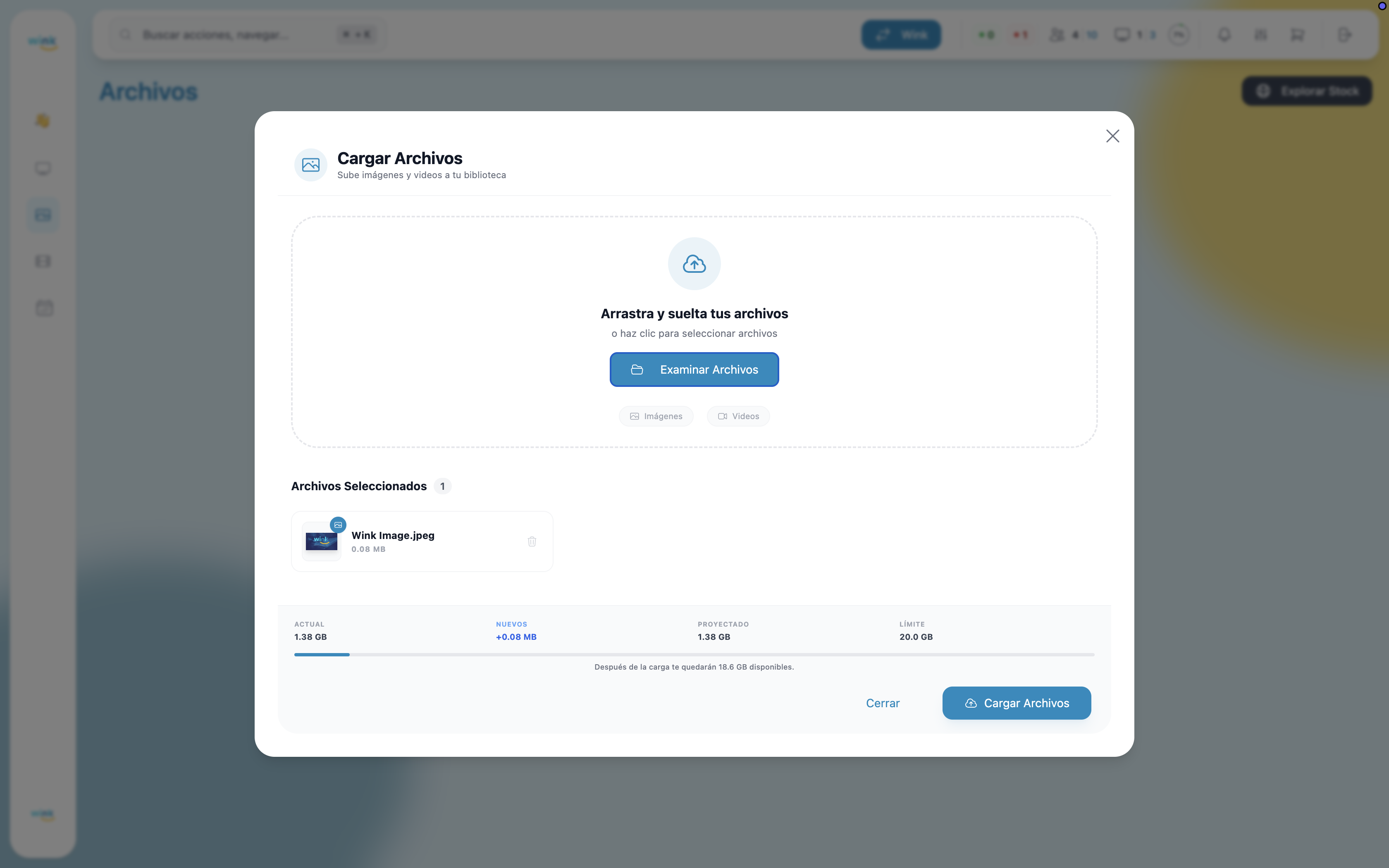
Una vez que seleccionas o arrastras archivos, estos aparecen en una grilla debajo de la zona de arrastre con la siguiente información por archivo:
- Vista previa — Miniatura de la imagen, o el primer frame del video.
- Nombre del archivo — Truncado si es muy largo (puedes verlo completo al pasar el cursor).
- Peso — Tamaño del archivo en MB.
- Tipo — Ícono que indica si es imagen o video.
- Botón eliminar — Ícono de papelera para quitar el archivo de la selección antes de subirlo.
Videos grandes
Los videos que superen los 100 MB no generarán una miniatura de vista previa en el modal, pero se subirán correctamente.
Indicador de Almacenamiento
Antes de confirmar la subida, el modal muestra un resumen de tu uso de almacenamiento con 4 valores:
| Indicador | Descripción |
|---|---|
| Actual | Espacio que ya estás usando en tu plan. |
| Nuevos | Tamaño total de los archivos que estás por subir. |
| Proyectado | Cuánto ocuparás en total después de la carga. |
| Límite | Capacidad máxima de almacenamiento de tu plan. |
Una barra de progreso visualiza el porcentaje de uso proyectado:
- Azul — Dentro del límite del plan.
- Rojo — La subida excedería el almacenamiento disponible.
Debajo de la barra aparece un mensaje indicando cuánto espacio te quedará disponible después de la carga, o cuánto espacio adicional necesitas si excedes el límite.
Sin espacio suficiente
Si el almacenamiento proyectado supera el límite de tu plan, el botón "Cargar Archivos" cambiará a "Mejorar Plan" y te redirigirá a la configuración de tu cuenta para ampliar tu capacidad.
Iniciar la Subida
Una vez que hayas revisado los archivos y el almacenamiento disponible, haz clic en Cargar Archivos para iniciar el proceso.
Modal de Progreso
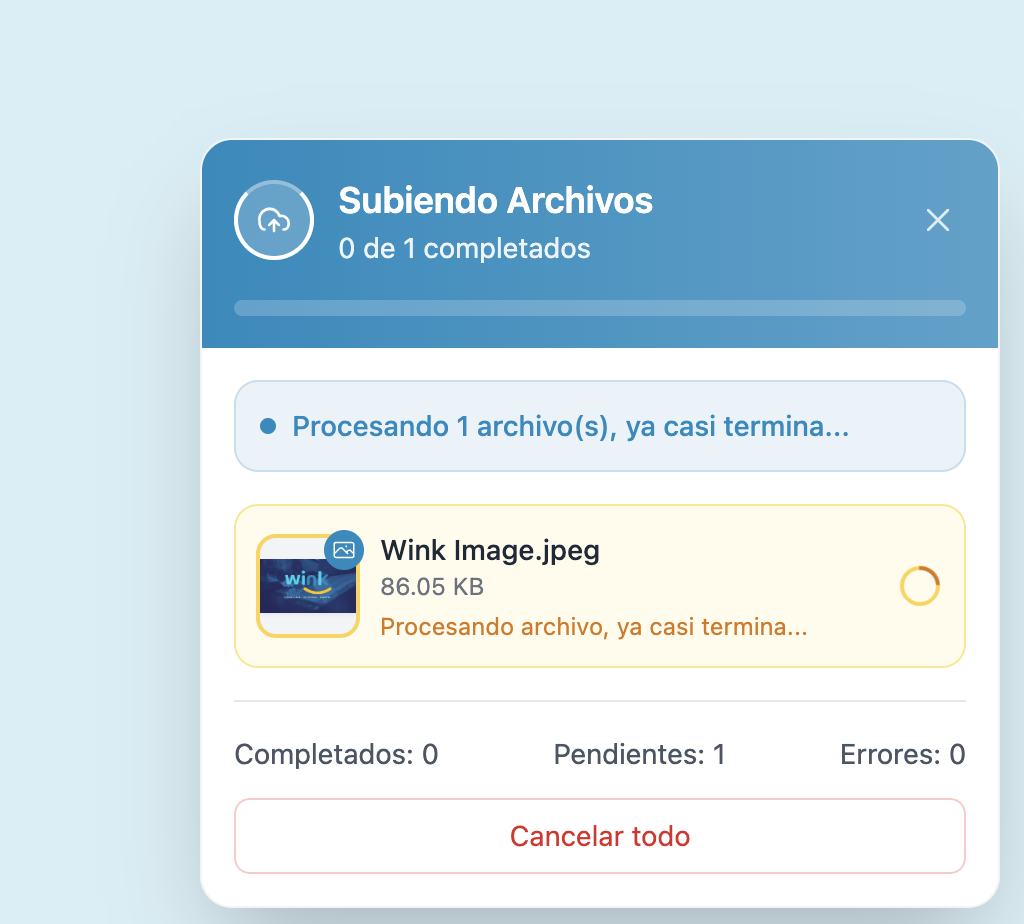
Una vez iniciada la carga, aparece el modal de progreso en la esquina inferior derecha de la pantalla. Este modal persiste incluso si cierras el modal principal, permitiéndote navegar por otras secciones mientras se completa la subida.
Información Mostrada
- Contador — "Subiendo archivos X/Y" (archivos completados vs. total).
- Barra de progreso — Avance general de la subida.
- Lista de archivos — Cada archivo con su estado en tiempo real.
Estados por Archivo
| Estado | Color | Descripción |
|---|---|---|
| Subiendo | Azul | El archivo se está transfiriendo. |
| Procesando | Amarillo | El archivo llegó al servidor y está siendo procesado. |
| Completado | Verde | El archivo está disponible en tu biblioteca. |
| Error | Rojo | Ocurrió un fallo durante la subida o procesamiento. |
| Cancelado | Gris | La subida fue cancelada manualmente. |
Cancelar una Subida
- Cancelar un archivo individual — Haz clic en el ícono
✕junto al archivo durante la subida. - Cancelar todo — Aparece un botón para cancelar todos los archivos pendientes.
Resultado Final
Al terminar la subida, aparece una notificación según el resultado:
| Resultado | Notificación |
|---|---|
| ✅ Todo exitoso | "Archivos subidos correctamente" |
| ⚠️ Subida parcial | "X archivo(s) subido(s) correctamente, Y con errores" |
| ❌ Todo fallido | "No se pudieron subir X archivo(s)" |
Los archivos subidos exitosamente aparecerán de inmediato en tu biblioteca de archivos, listos para ser usados en playlists, apps o layouts.